FAQs
¿Cómo utilizar la herramienta de edición masiva?
Esta herramienta permite modificar un campo concreto, de varios registros (facturas, contactos, suscripciones, etc.) a la vez.
Actualizado el 25 jun 2020
Esta herramienta permite modificar un campo concreto, de varios registros (facturas, contactos, suscripciones, etc.) a la vez.
Debemos saber que dependiendo del estado en el que se encuentra el registro, será posible o no realizar la modificación. Por ejemplo, en estado Borrador podremos hacer cuantos cambios queramos. Mientras que si se encuentran en estado Abierto o Cerrado, no podremos realizar cambios en los registros pues hemos confirmado el documento.
- Crear una edición masiva
Ajustes / Activar Developer Mode / Edición masiva / Crear.
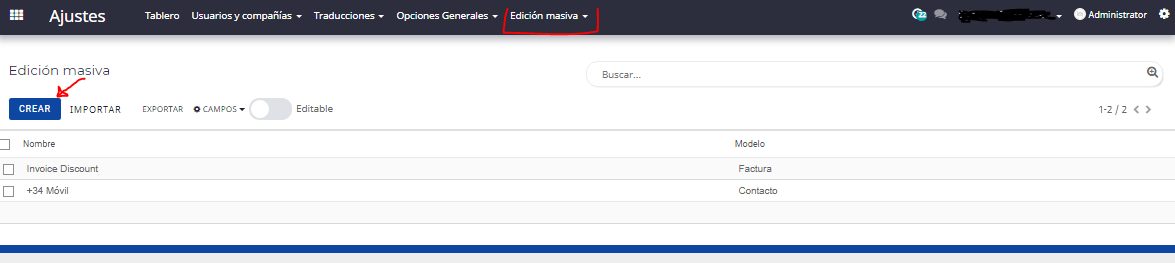
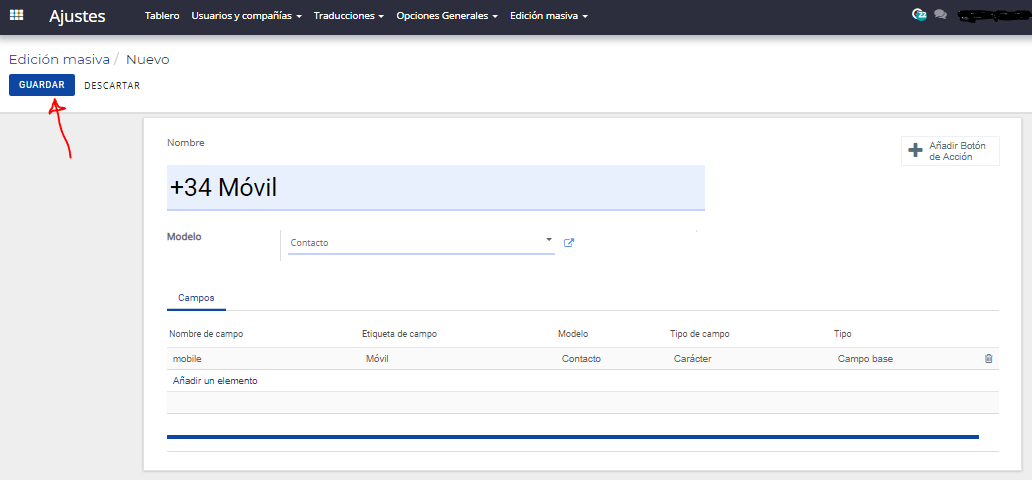
Pondremos un nombre identificativo a la herramienta de edición masiva y seleccionaremos el modelo de ficha que queremos editar masivamente.
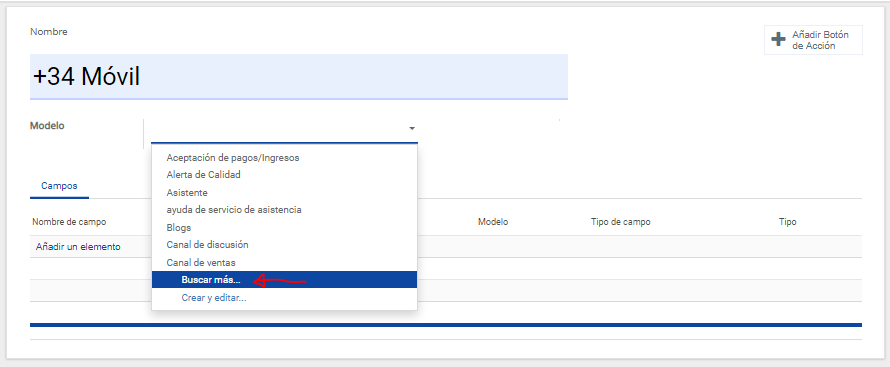
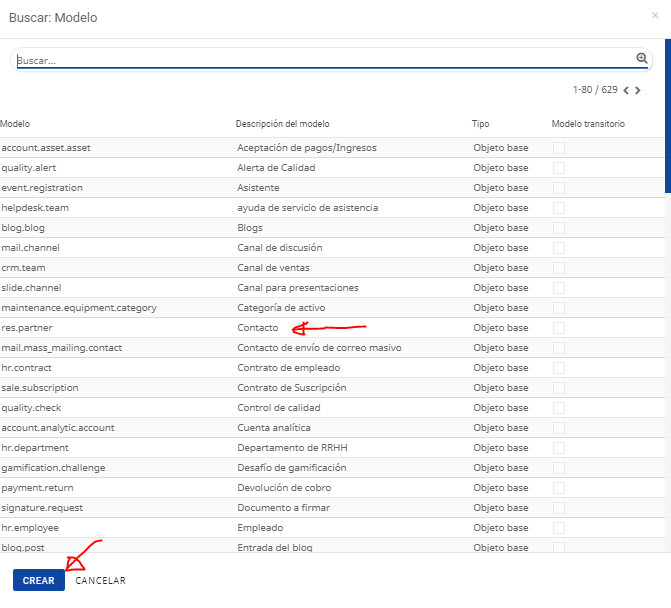
En este caso, queremos modificar el campo “Móvil” de la ficha Contacto.
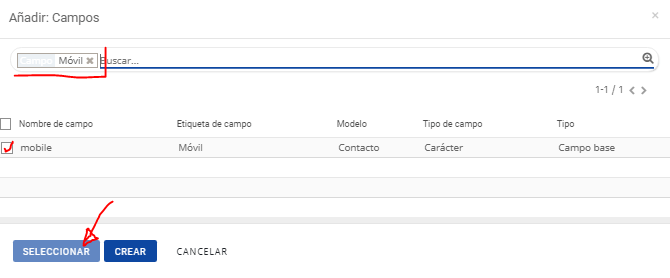
Posteriormente indicaremos el campo que queremos editar masivamente dentro de la ficha de Contactos, por lo que seleccionaremos el campo “Móvil”.
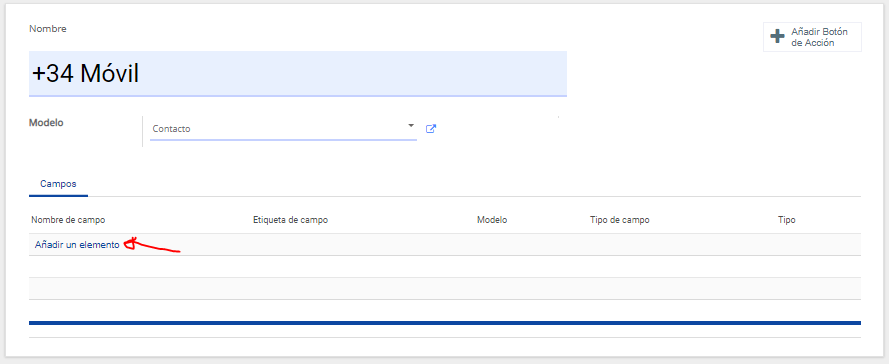
Guardaremos la creación de la herramienta.
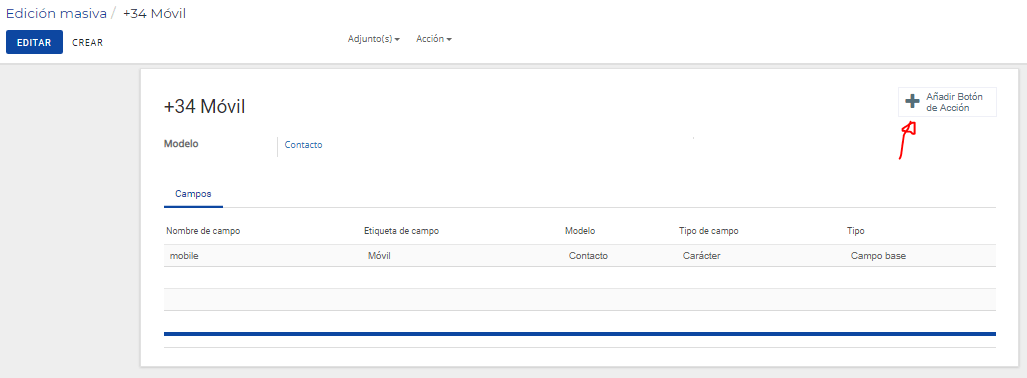
- Después, añadiremos botón a nuestra acción de edición.
- Hecho esto, podremos ir al módulo de Contactos y elegir la vista en modo de lista:
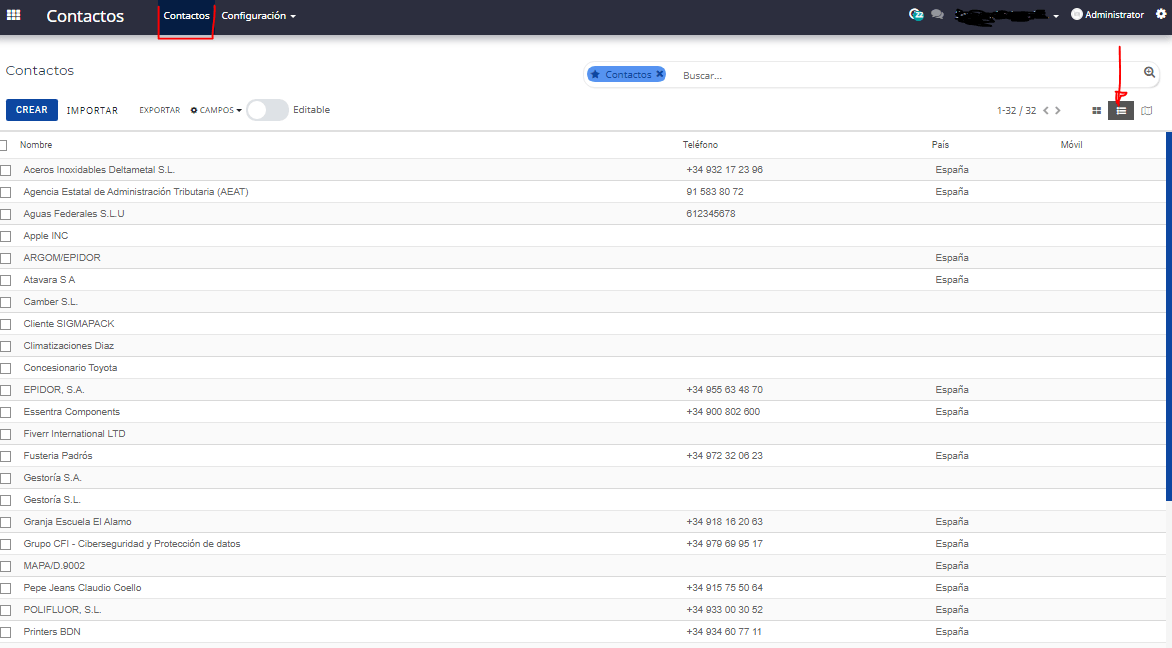
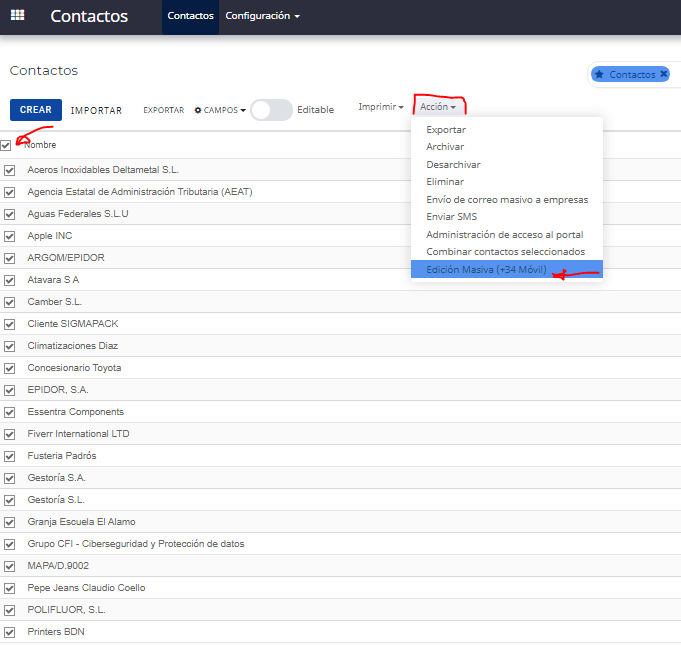
Seleccionaremos el checkbox que aplica a todos los contactos de la lista, si no queremos que sean todos, clicaremos solo aquellos que queremos cambiar (podemos servirnos de un filtro o una agrupación). Luego clicaremos sobre el desplegable Acción.
En él, sobre el botón que acabamos de crear de Edición Masiva.
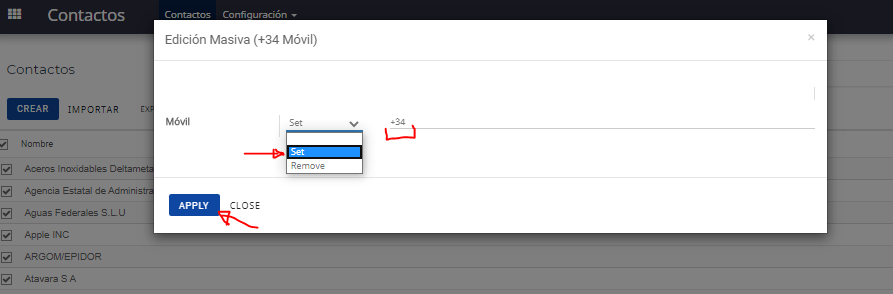
Nos abrirá la ventana para escribir la modificación y en ella, queremos que la herramienta introduzca el prefijo +34 a todos los contactos marcados. Seleccionaremos “Set” y clicaremos en Aplicar.
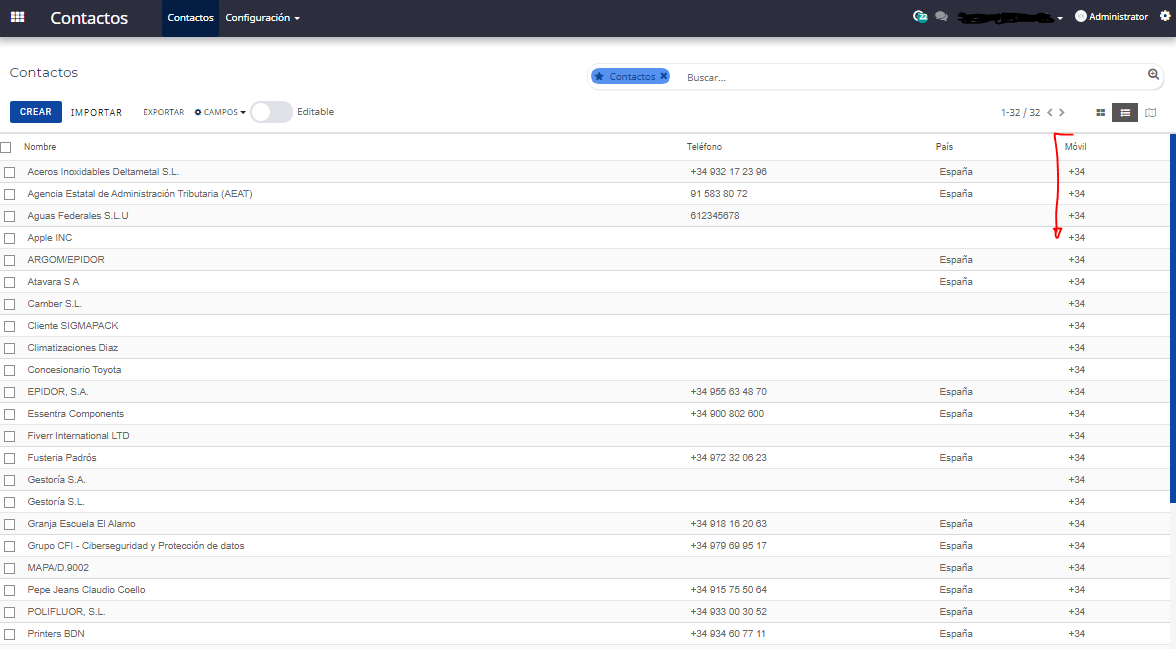
- Observaremos cómo la herramienta ha introducido en el campo Móvil de la ficha de Contacto el prefijo +34 en todos los contactos marcados con el checkbox.
¿Sigue sin funcionar?
Escríbenos con una captura y el nombre de tu empresa; el soporte responde en horario laboral.