FAQs
¿Cómo configurar documentos que requieren la firma del cliente?
Para ello nos serviremos del desplegable Firmar que tenemos en el módulo de Contratos.
Actualizado el 27 may 2020
Para ello nos serviremos del desplegable Firmar que tenemos en el módulo de Contratos.

- Primeramente, deberemos cargar en el sistema la plantilla de documento en PDF que queremos que firme nuestro cliente.
Clicaremos sobre la opción Plantillas de documento del desplegable Firmar.

Luego sobre el botón Subir una plantilla de PDF y seleccionar el documento PDF que queremos enviar a nuestro cliente.

- A continuación, el sistema nos cargará el documento a configurar como una nueva plantilla. En esta vista podremos arrastrar los campos que aparecen en la parte superior para posicionarlos en los huecos rellenables, con el objetivo de que el cliente los rellene.
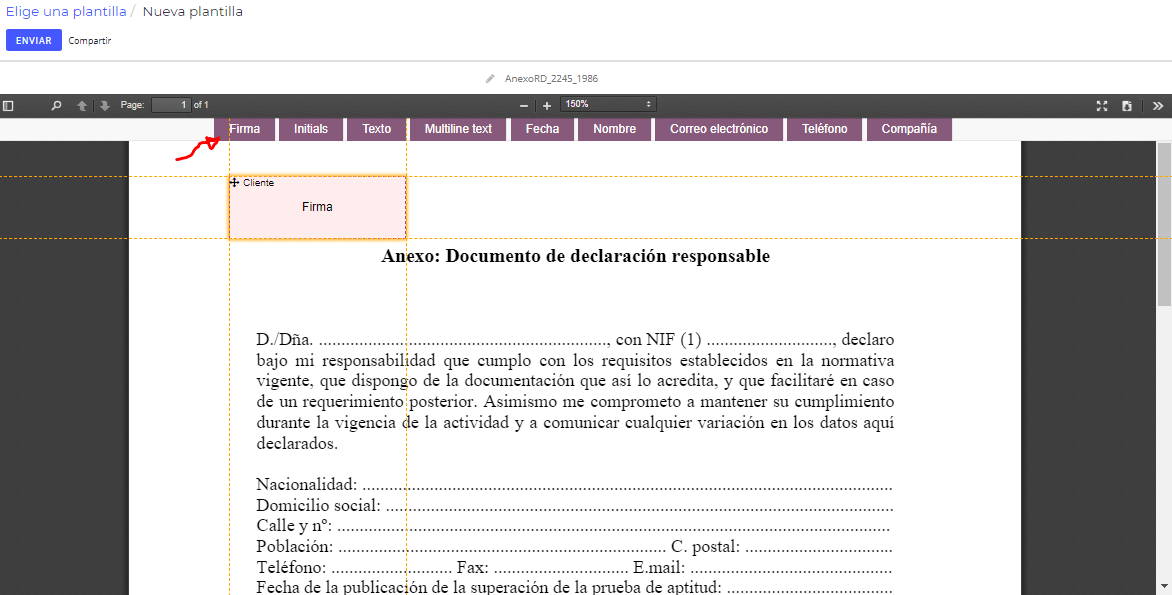
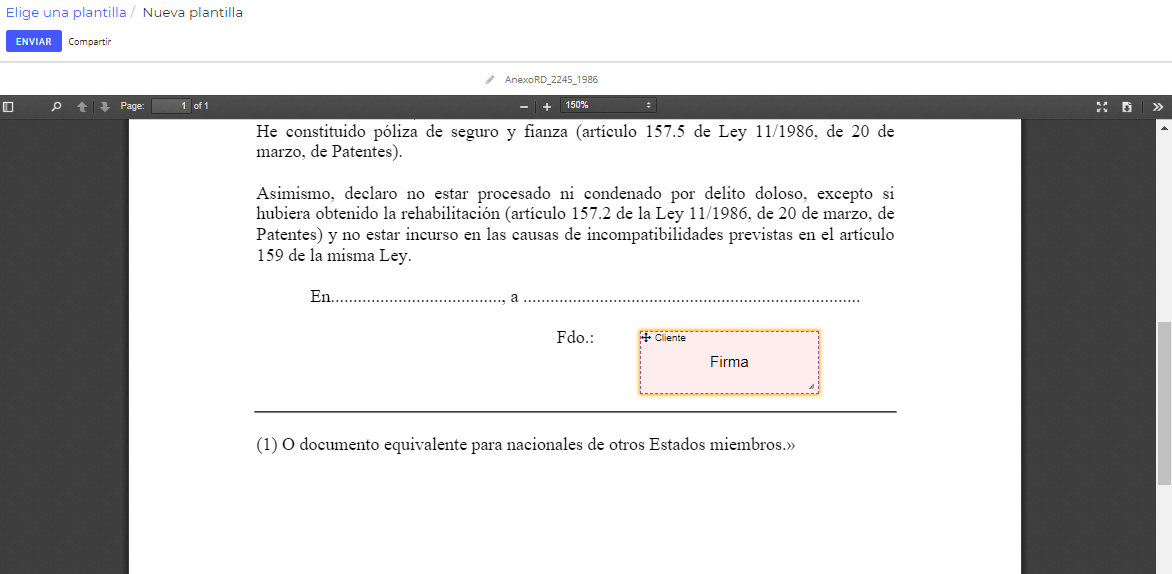
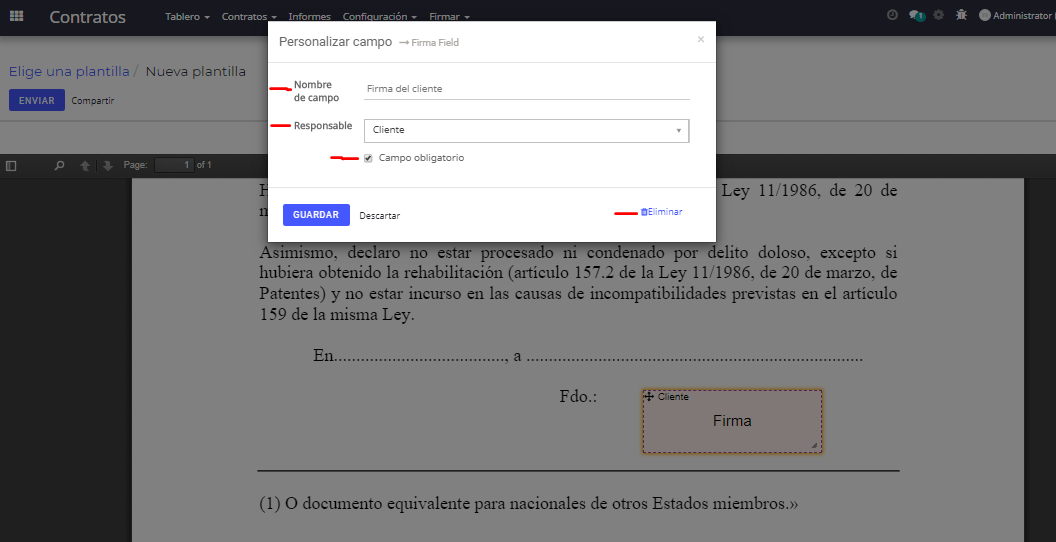
Si clicamos sobre el campo rellenable que acabamos de arrastrar nos abrirá una ventana para configurarlo. Podremos poner un nombre más explicativo para la visualización de nuestro cliente, indicar la persona encargada de rellenar dicho campo (cliente, empresa o empleado), hacer que el campo sea obligatorio u opcional y eliminar el campo.
Podéis incorporar a la plantilla variedad de campos rellenables:
- Iniciales de la persona a la que vaya dirigida el documento:
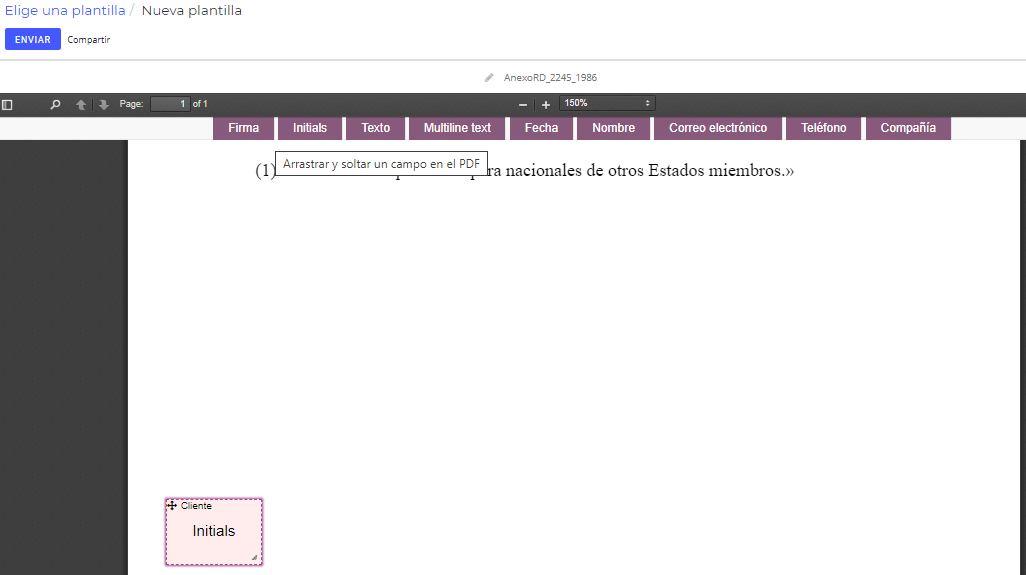
- Campo de texto, texto multilínea, Fecha, Nombre, Correo electrónico, Teléfono y Empresa.

Por último, clicaremos sobre el botón Enviar y nos abrirá la siguiente ventana
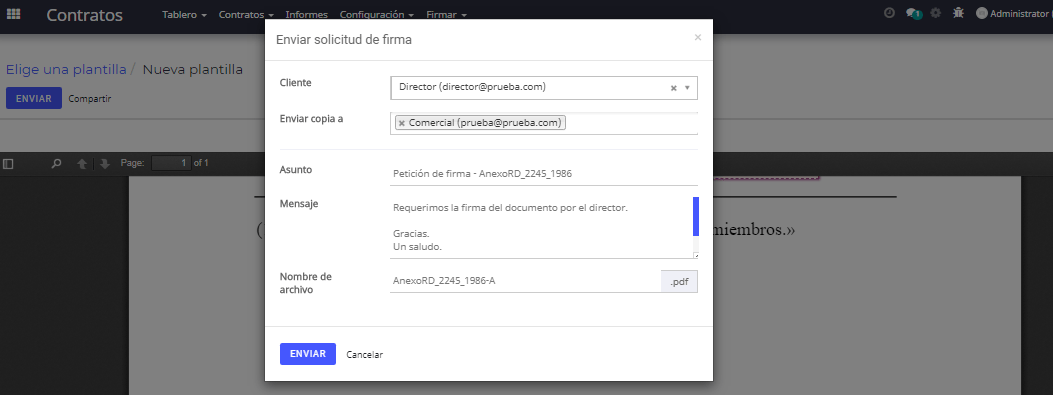
Donde seleccionaremos el contacto del cliente al que queremos enviar el requerimiento de firma de nuestro documento, enviar una copia a otro email u otro contacto guardado en nuestro sistema, el Asunto del correo, un mensaje personalizado y modificar el nombre del archivo PDF.
Clicaremos sobre Enviar y el sistema lo enviará a la dirección de correo de nuestro cliente. También, nos cambiará la información de nuestra plantilla del documento:
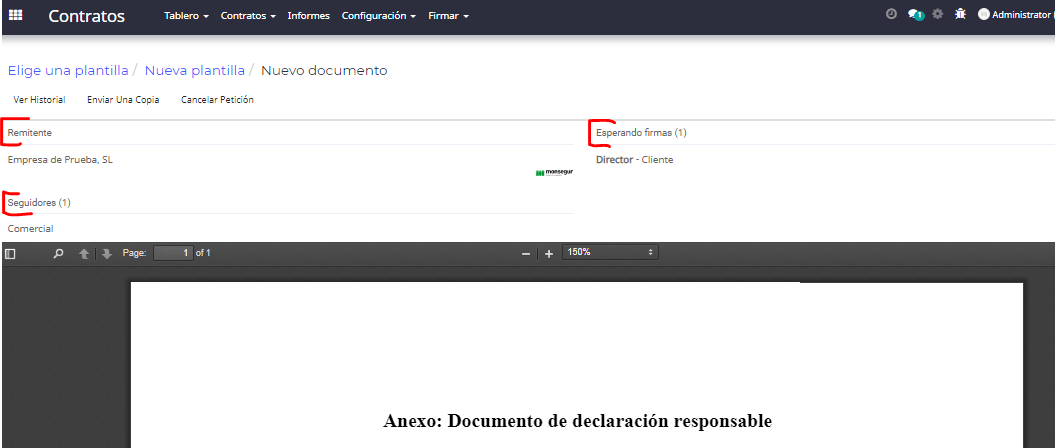
Indicándonos el estado de la plantilla, en este caso, Esperando firma, el remitente y el contacto que hemos añadido para que le envíe una copia del documento.
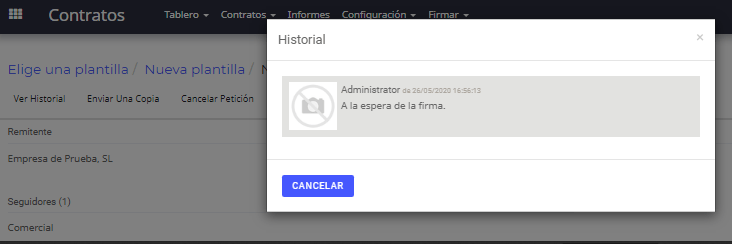
- Podremos observar el historial de nuestra plantilla en el botón “Ver historial”.
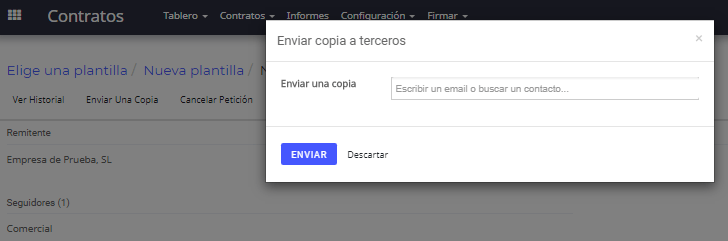
- Enviar una copia a terceros en el botón “Enviar una copia”.
- Cancelar petición en el botón correspondiente para llevar la plantilla del documento al estado Cancelado.
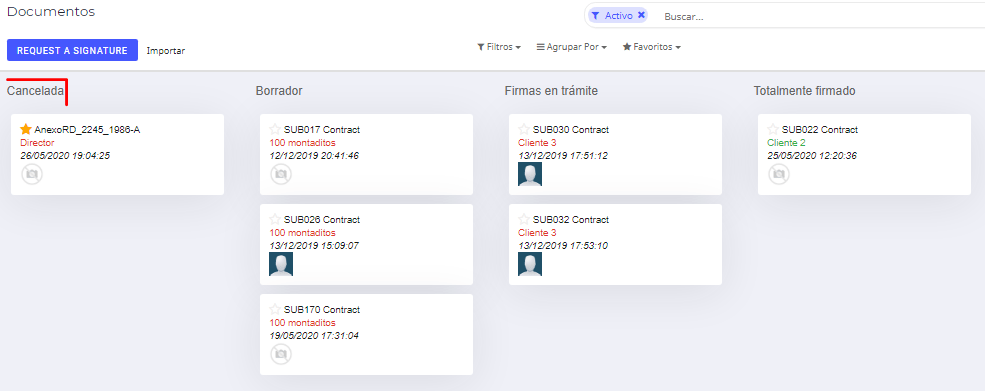
Cancelada la petición, si el cliente clica sobre el enlace de su correo le aparecerá el siguiente mensaje comunicándole que ha sido cancelada la petición.

Bastará con clicar sobre Restaurar para volverla a activar:
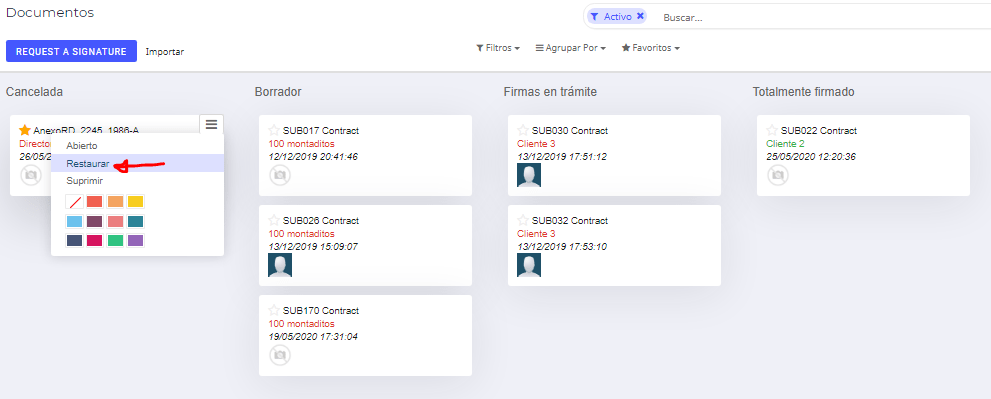
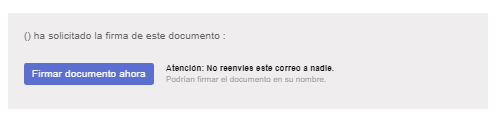
El enlace que recibirá el cliente mediante un correo electrónico se asemejará al siguiente:
Una vez que clique en el enlace se abrirá una nueva pestaña para que rellene los campos que hemos incorporado y firme el documento.
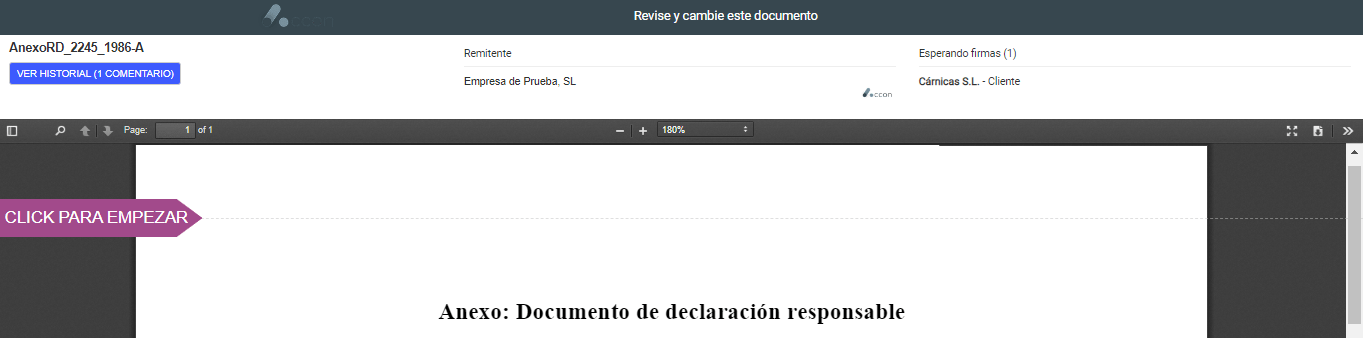
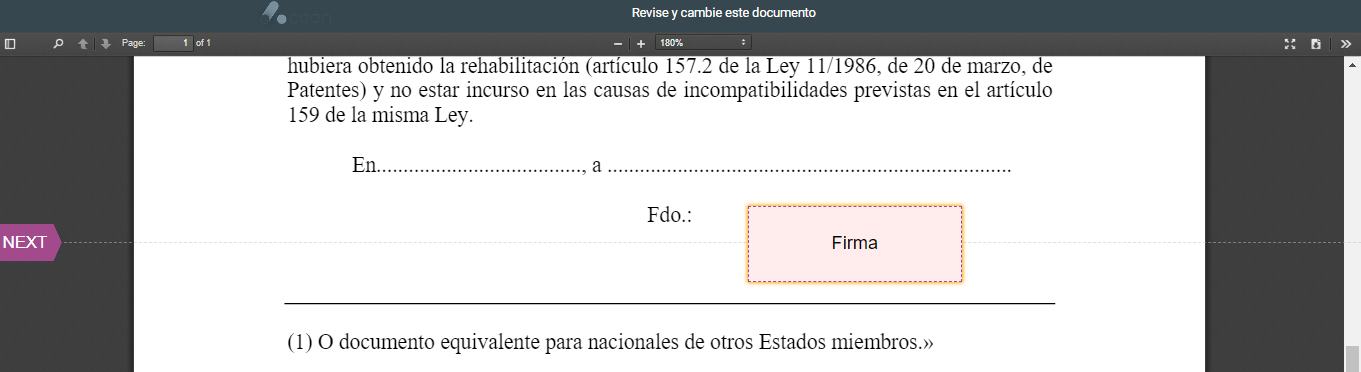
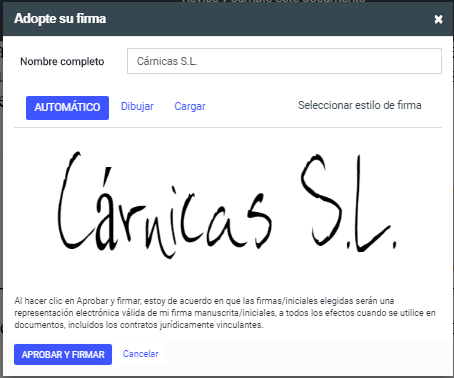
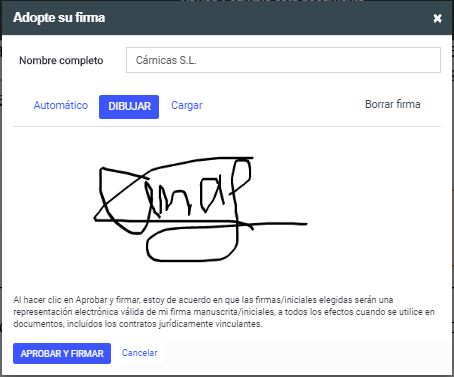
El cliente deberá clicar sobre el campo rellenable para incorporar su firma de 3 maneras:
- Automático: el sistema genera una tipología de firma para el campo Nombre completo.
- Dibujar: permite dibujar la firma.
- Cargar: el sistema te permite subir un documento como firma.
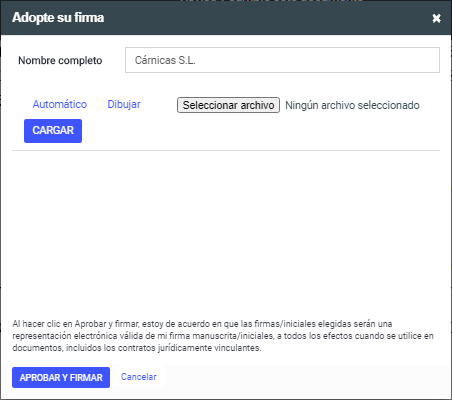
En cualquier caso, confirmaría clicando sobre el botón Aprobar y Firmar. Cuando todos los campos estén debidamente completados aparecerá la opción de Validar y Enviar documento completado.
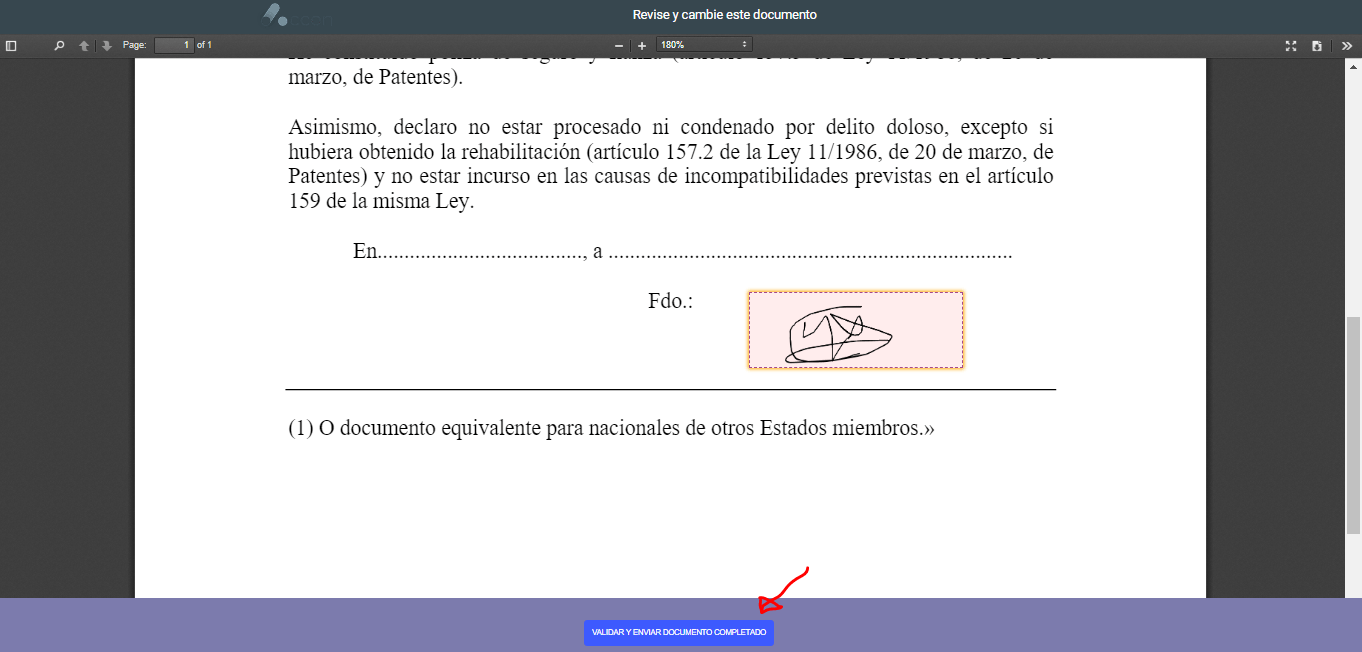
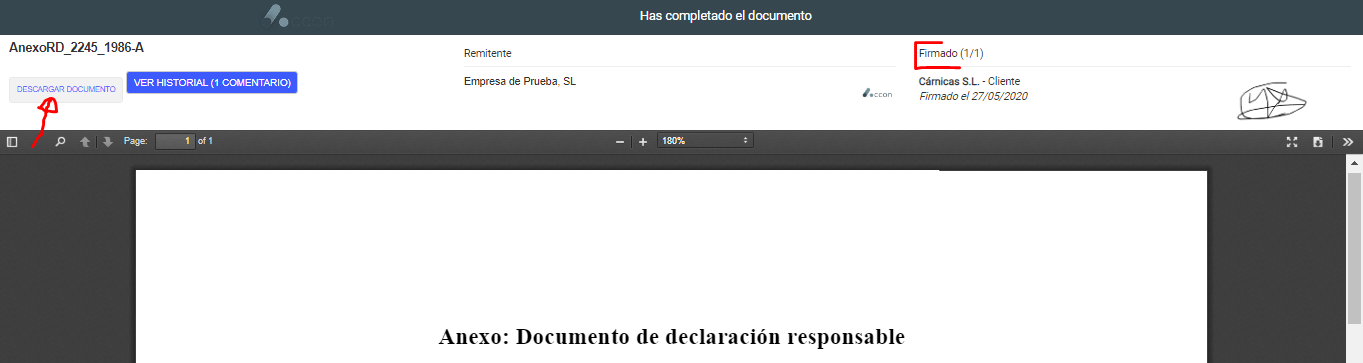
Cambiará el estado del documento a Firmado, el cliente podrá descargar el documento con su firma.
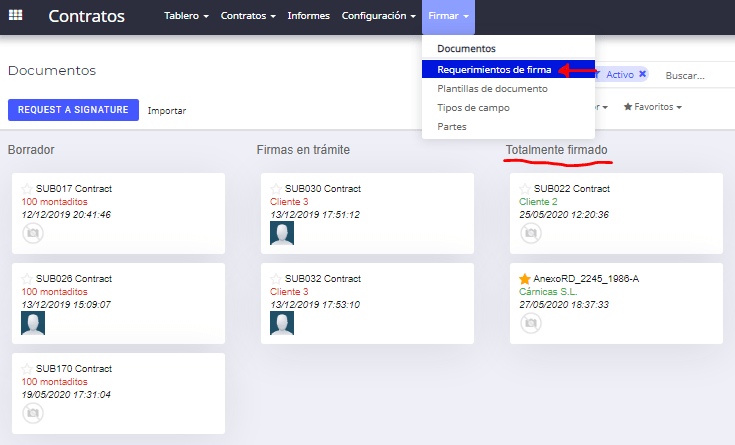
En ese momento, el sistema nos avisará de que ha sido firmado el documento y podremos acudir a él desde la opción Requerimientos de firma del desplegable Firmar.
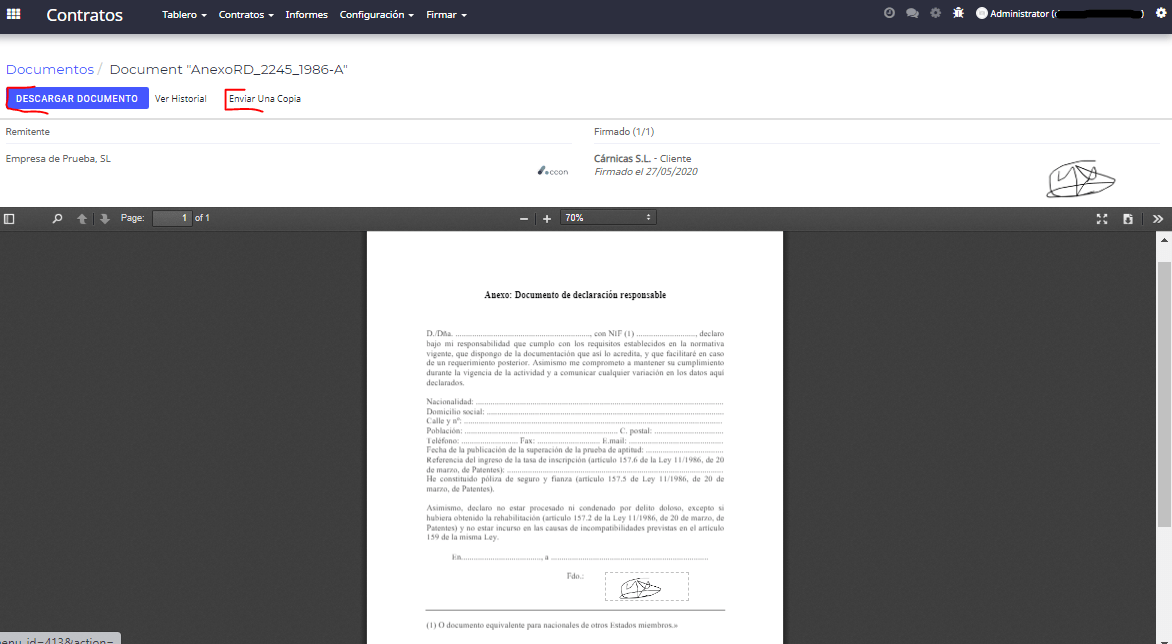
Si clicamos sobre el documento, podremos descargarlo, enviar una copia, etc.
¿Sigue sin funcionar?
Escríbenos con una captura y el nombre de tu empresa; el soporte responde en horario laboral.