FAQs
¿Cómo registro el stock de un producto?
Hay tres formas, recuerda que para controlar el stock de un producto este debe estar marcado como «producto almacenable»:
Actualizado el 10 feb 2020
Hay tres formas, recuerda que para controlar el stock de un producto este debe estar marcado como «producto almacenable»:
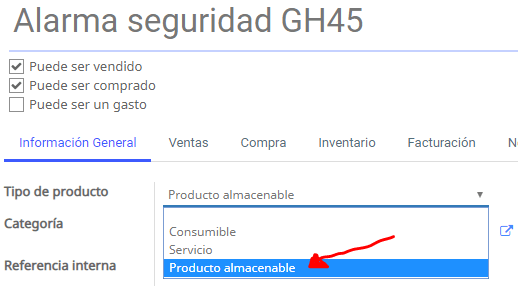
- La manera individual, desde la ficha del producto puedes actualizar el stock:
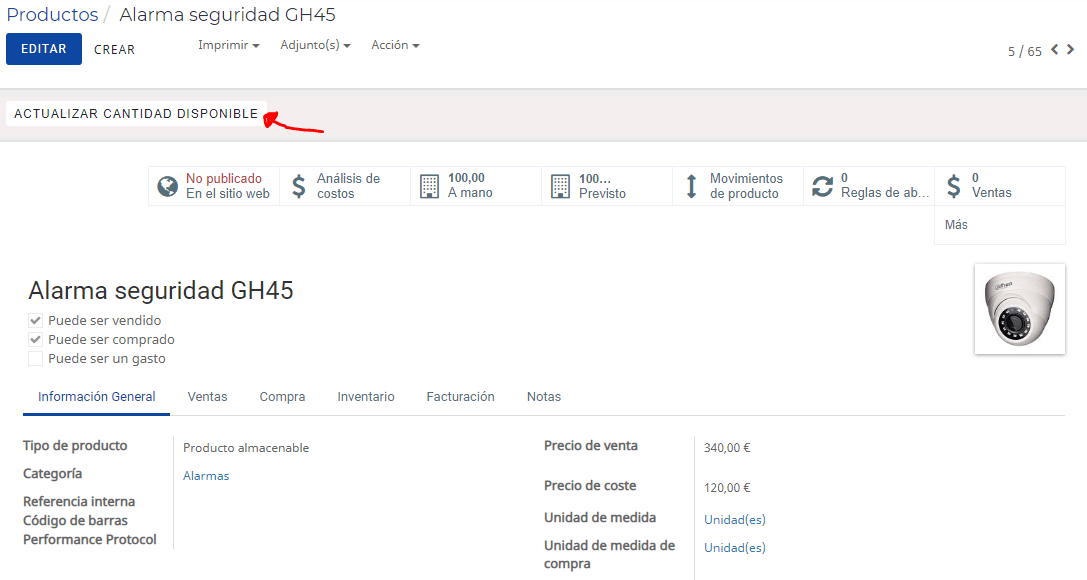
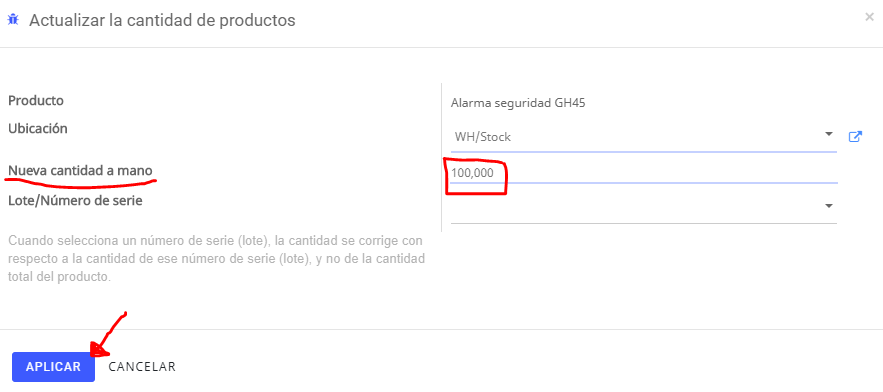
Nos abrirá una ventana para actualizar la cantidad de este producto. Debemos elegir el almacén de nuestra empresa en el que se encuentra dicho producto (por defecto, WH/Stock), la cantidad de existencias que han entrado en nuestro almacén (por ejemplo, 100), también podemos asignar un Lote/Número de seriea estos productos en nuestro almacén, no es obligatorio.
Clicaremos en aplicar.
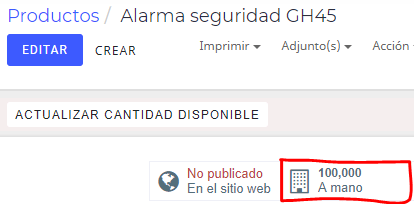
Comprobamos que ha añadido las existencias al stock de este producto.
- La segunda manera es crear un ajuste de inventario:
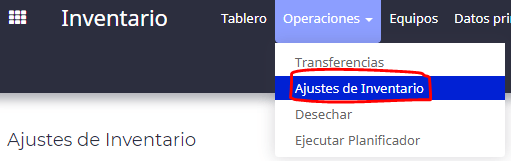
De esta forma, con un ajuste de inventario, podrás añadir los productos y en la columna del stock, corregir el stock real de almacén. Pulsamos a Crear.
Deberás darle un nombre identificativo al inventario, y marcar que vas a hacer un inventario de todos los productos. Como puedes observar, puedes modificar el stock solo de una categoría, de un solo producto, por lotes/número de serie o seleccionarlos manualmente.
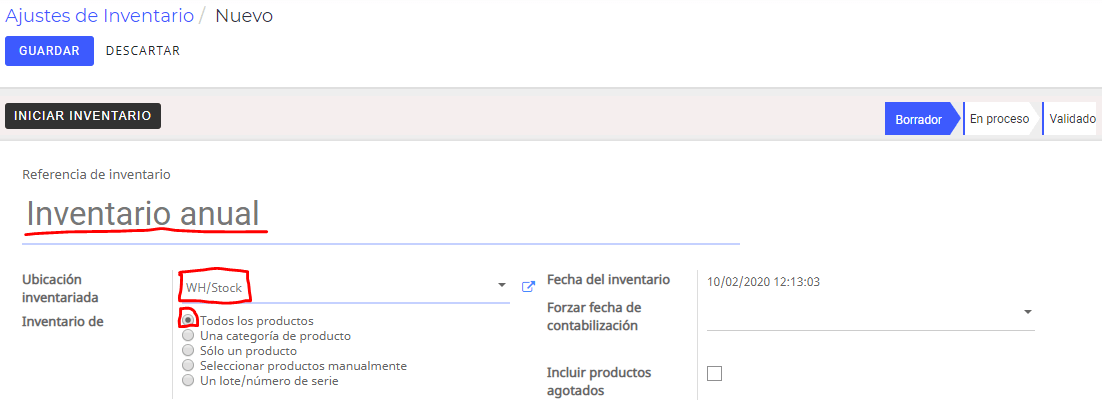
Clicaremos en INICIAR INVENTARIO. Modificaremos las cantidades reales de nuestros productos y daremos a Validar inventario.
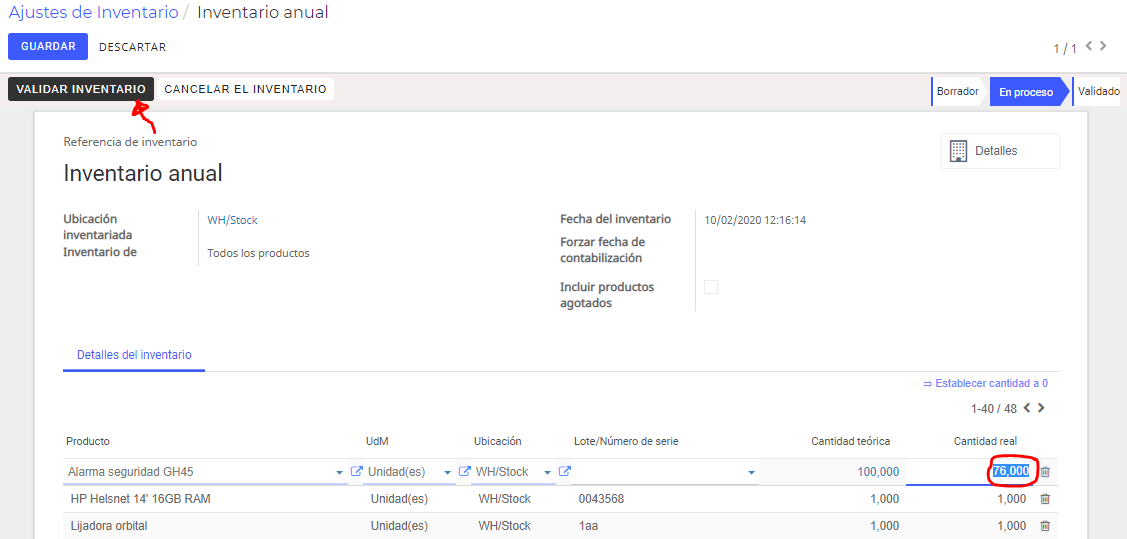
Comprobaremos en la validación que todas las cantidades reales son correctas y que ha cambiado el estado a **“Validado”. **Luego guardaremos.
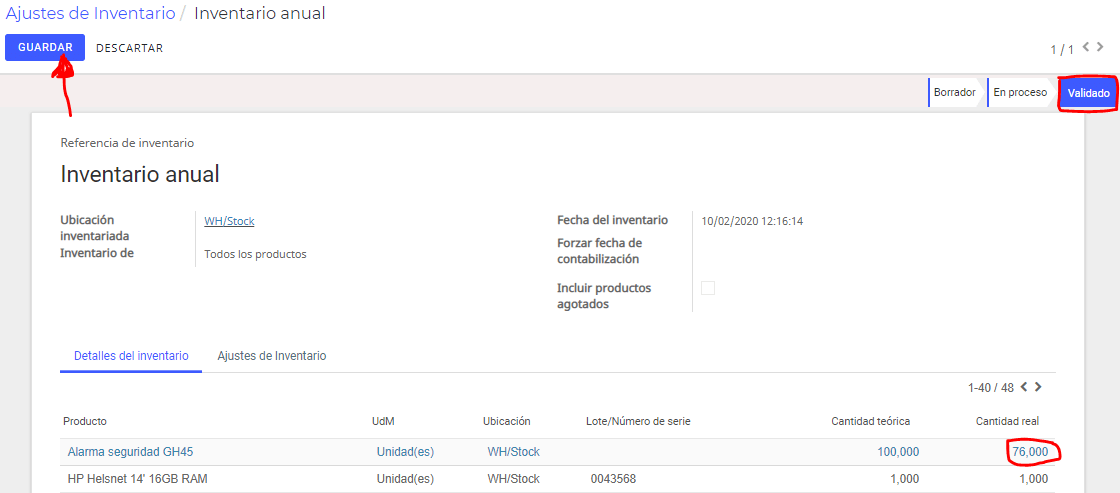
Y podemos observar cómo ha actualizado el stock de nuestro producto.

- La tercera forma es crear un Pedido de compra.
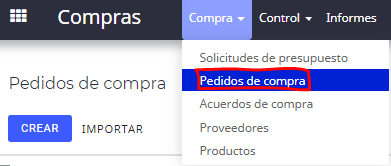
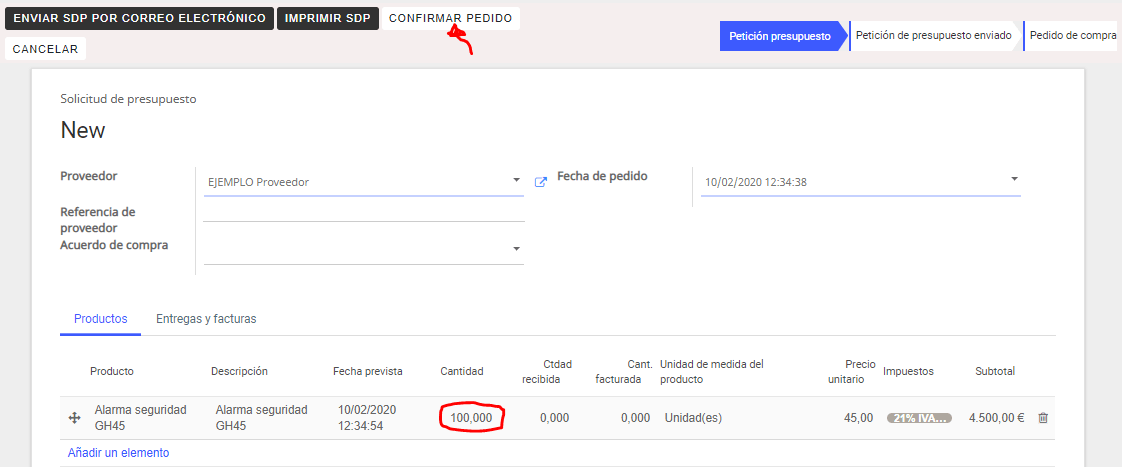
Confirmamos pedido.
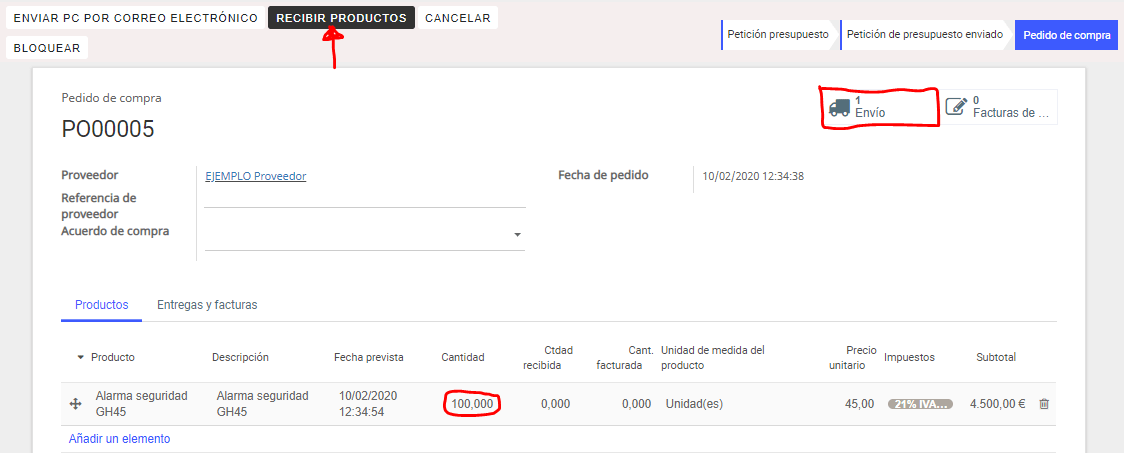
El sistema ha creado una entrega de 100 uds y clicamos en Recibir productos.
Esto generará un albarán de recepción, en el cual introduciremos las cantidades recibidas en nuestro almacén, en este caso las 100 que solicitamos.
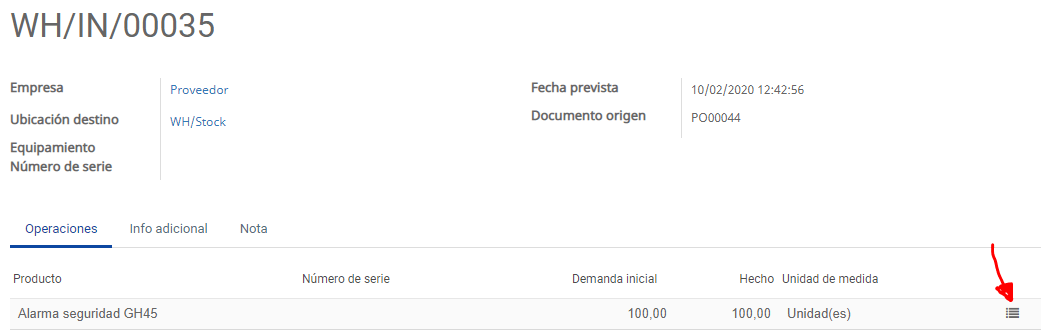
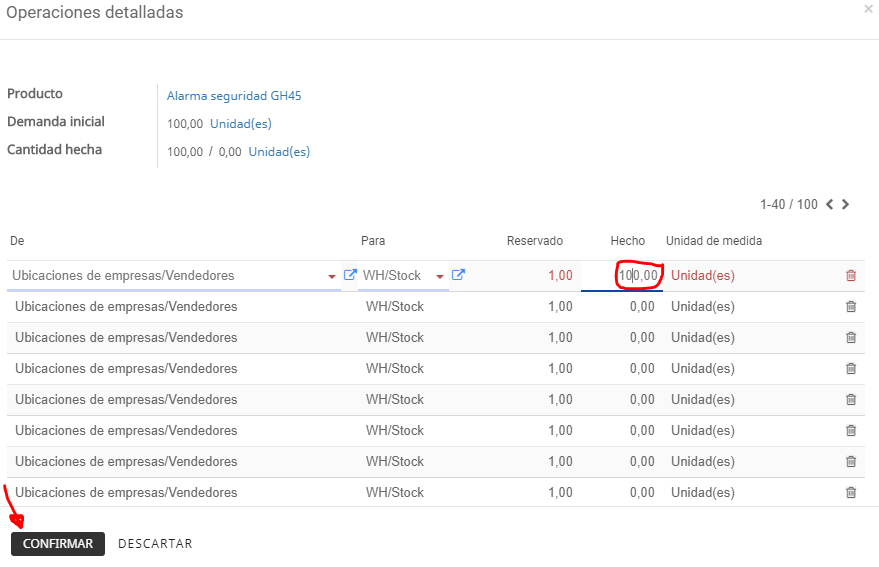
Y confirmamos.
Comprobamos que la demanda inicial y las cantidades recibidas son las mismas. Validar.
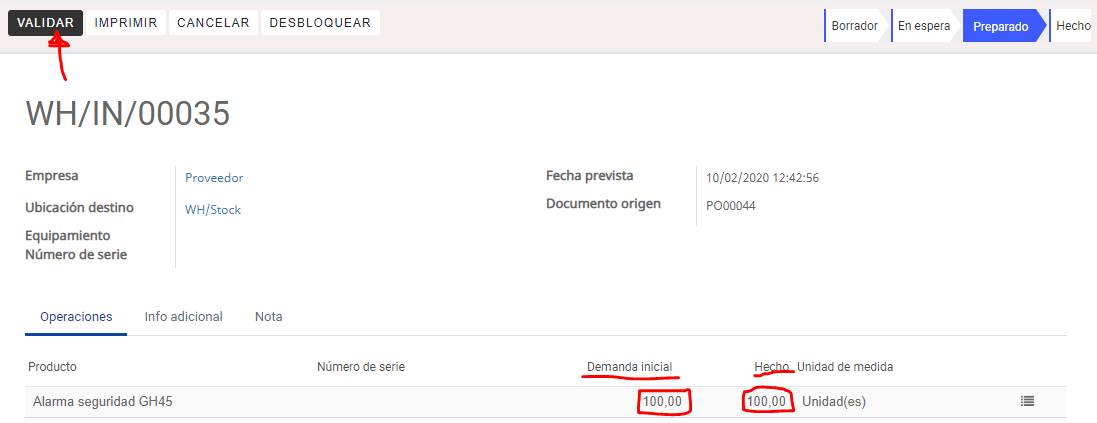
Finalmente, observamos que se ha modificado el stock de nuestro producto con las cantidades del pedido de compra.

¿Sigue sin funcionar?
Escríbenos con una captura y el nombre de tu empresa; el soporte responde en horario laboral.