FAQs
¿Cómo pido mercancías a mi proveedor? ¿Cómo funciona el ciclo de compras?
Primeramente daremos de alta a nuestro proveedor en el módulo de Contactos:
Actualizado el 22 ene 2020
- Primeramente daremos de alta a nuestro proveedor en el módulo de Contactos:
Clicaremos en Crear y posteriormente, podemos clasificar dicho contacto entre empresa o individual.
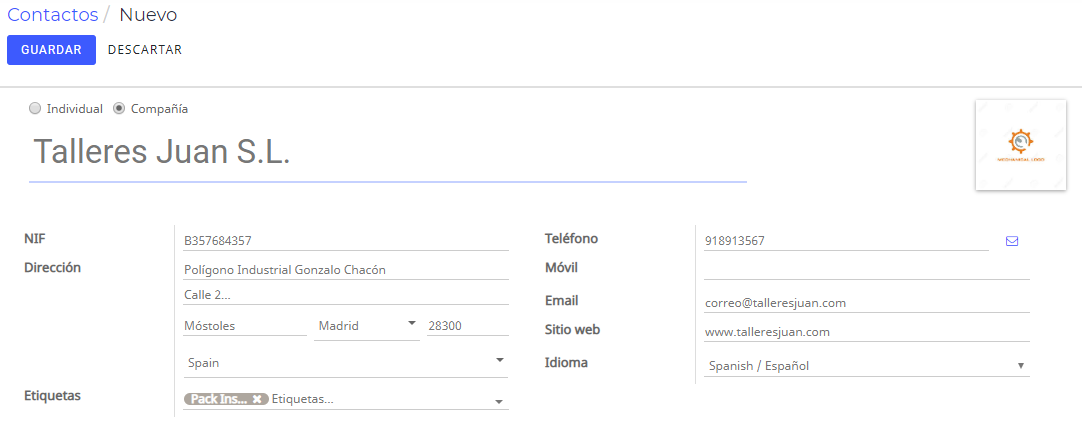
Al seleccionar la opción empresa, podremos dar de alta diversa información como el CIF, Dirección, Etiquetas que permitan distinguir al cliente, Tlf., Móvil, Email, Web, etc.
A continuación, deberemos desplegar la columna de Ventas y Comprasy marcar el recuadro de Es proveedor.

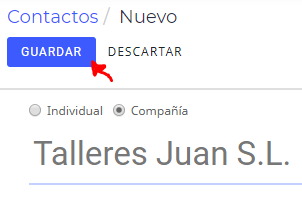
- Para finalizar, daremos a Guardar contacto.
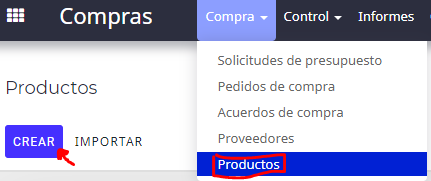
- Luego iremos al módulo de Compras. Seleccionaremos en el panel Productosy crearemos todos aquellos productos que comercialicemos.
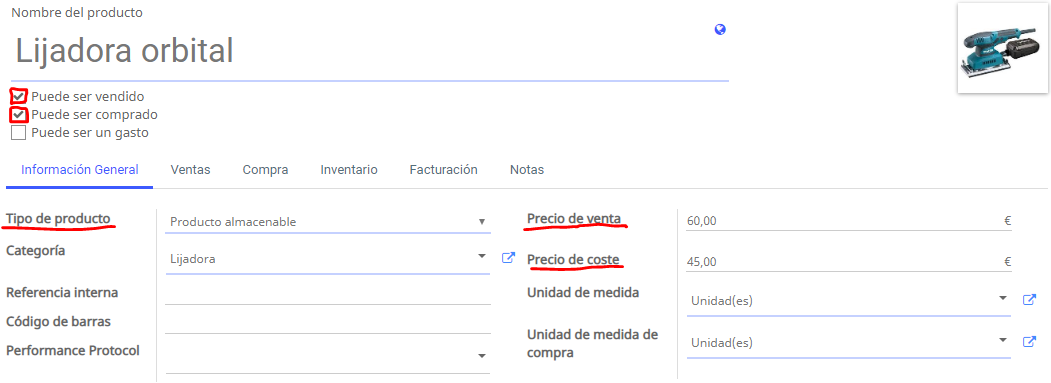
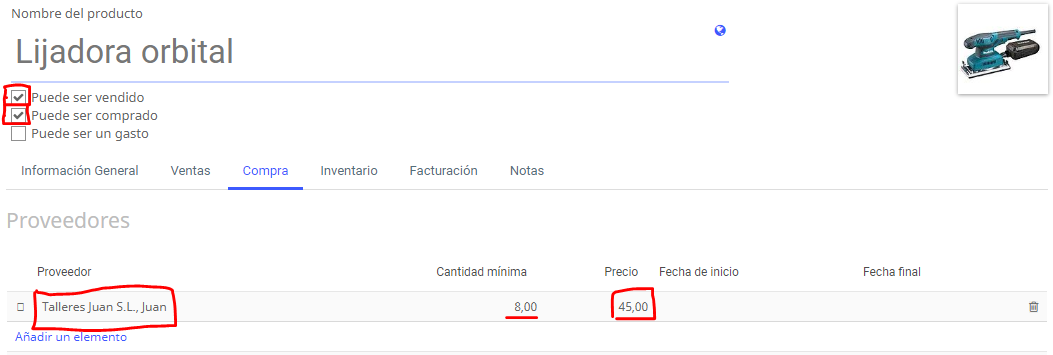
- Rellenaremos la ficha del producto con su Nombre, clicaremos sobre los campos “Puede ser vendido” pues es un producto que ponemos a la venta y clicaremos también, **“Puede ser comprado”**pues es una mercancía la cual nos proveen. Elegiremos como tipo de **“producto almacenable”**pues compondrá parte de nuestro stock. Y finalmente, rellenaremos su precio de venta y su precio de coste.
- Luego rellenaremos en la misma ficha la columna Comprapara registrar el proveedor que dimos de alta anteriormente.
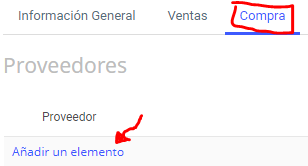
Pincharemos en añadir un elemento y seleccionaremos el proveedor. También rellenaremos la cantidad mínima que tenemos que solicitar a nuestro proveedor y el precio de una unidad.
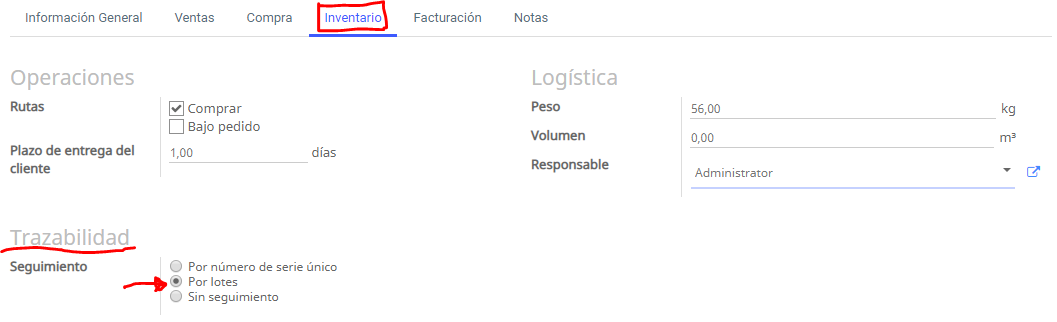
Posteriormente clicaremos sobre la columna Inventarioy elegiremos el tipo de trazabilidad de este producto:
***Por número de serie único:***esta opción nos forzará a registrar un número de serie diferente para cada producto recibido. Es decir, si a nuestro proveedor le hemos comprado 8 Lijadoras Orbitales deberemos registrar cada una de las 8 con un número de serie distinto. Opción más lenta de registro.
***Por lotes:***esta opción nos forzará a registrar un número de lote distinto para cada pedido que hayamos recibido de nuestro proveedor. Opción rápida de registro.
***Sin seguimiento:***esta opción nos libera de registrar las recepciones con números de serie o números de lote distintos para cada pedido. Opción muy rápida de registro.
En este caso, elegiremos la opción intermedia, Por Lotes.
Finalizaremos guardandola edición.
- Posteriormente nos iremos al módulo de Compras. Seleccionaremos en el panel Solicitudes de presupuesto y crearemos un presupuesto para nuestro proveedor en Crear.
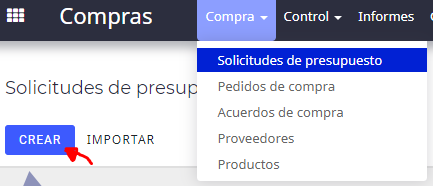
Seleccionaremos el proveedor que hemos creado anteriormente y en la columna productosseleccionaremos aquellos que queramos pedir. Como se puede observar aparece la cantidad mínima de 8 unidades como hemos registrado en los pasos anteriores. A continuación, Guardaremos y enviaremos por correo electrónico esta Solicitud de Presupuesto.
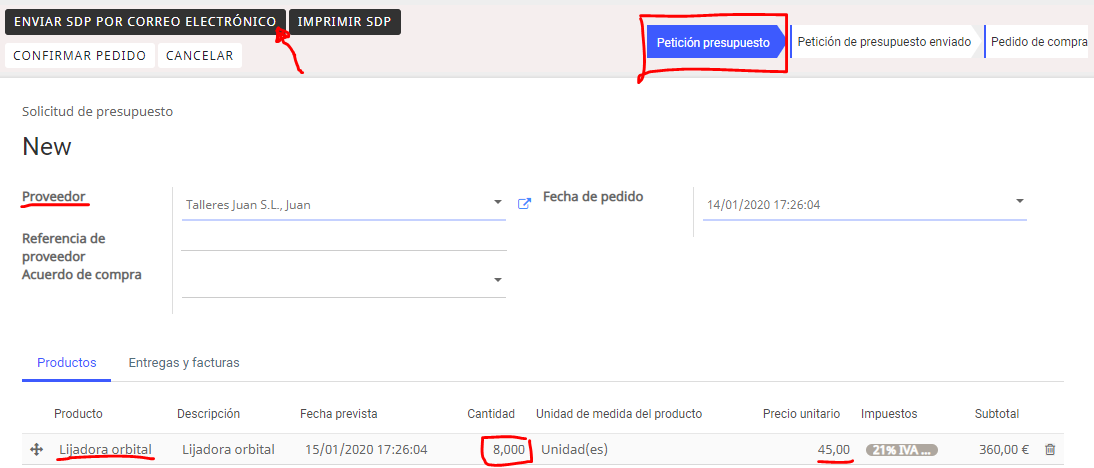
En el momento en que enviamos a nuestro proveedor el correo con la solicitud de presupuesto, observamos cómo cambia de estado la petición a Enviado.

Solo faltaría Confirmar el pedidoen cuanto obtengamos la respuesta positiva del proveedor, en cuanto lo hagamos la petición cambiará a Pedido de compra.

- Para prepararnos en la recepción de nuestro pedido, podemos dar de alta la ubicación y nombre de nuestro almacén. Esto es opcional, puesto que el sistema ya dispone de una ubicación por defecto donde podemos guardar la mercancía (WH/Stock). Si queremos crearla, iremos al módulo de Mantenimiento / Ubicaciones / Crear.
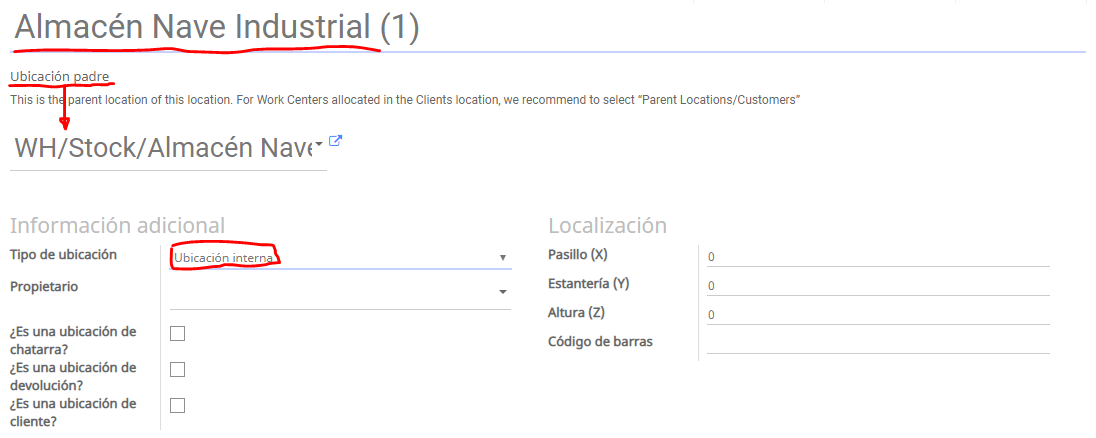
Registraremos el nombre de nuestro almacén y luego introduciremos la ubicación padre del almacén Matriz. Es decir, el programa quiere saber si es nuestro almacén central/operacional o si es, otro almacén que depende del central/operacional. En este caso hemos introducido en la ubicación padre el almacén que nos da el programa por defecto, WH/Stock.
Por último, para cerciorar al programa que este almacén es de nuestra empresa elegiremos la opción de Ubicación Interna. Finalmente, Guardamos.
- El siguiente paso sería registrar la recepción del pedido, eso lo haríamos volviendo al módulo Compras / Pedidos de compray clicando sobre nuestro pedido anterior.
Ahora pincharemos en **“Recibir productos”. **De esta forma podemos comprobar cómo el tipo de documento cambia de una Solicitud de presupuesto a un Albarán de compra.

- Y seguidamente, asignaremos un lote/número de serie para el producto recibido y la cantidad de productos recibida.
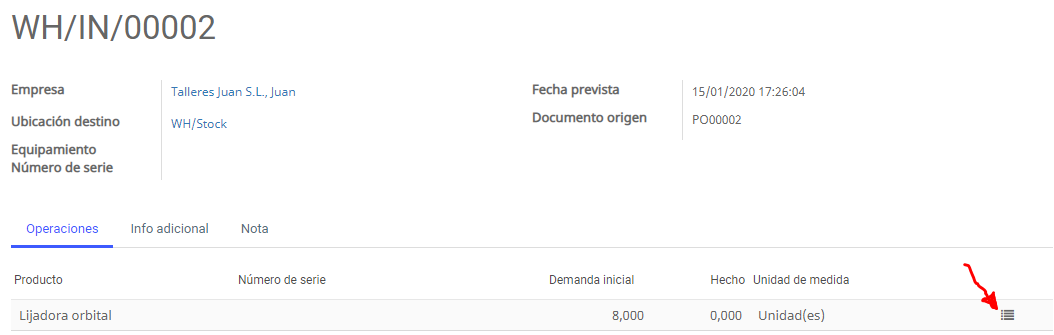
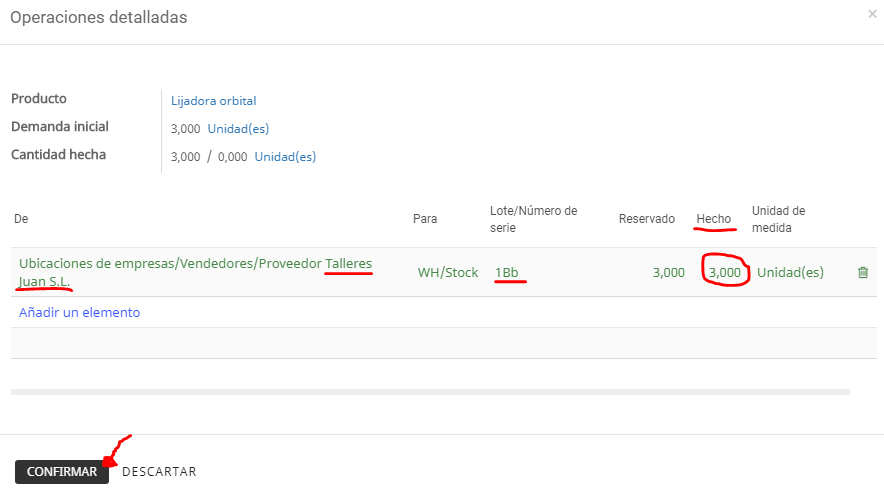
Clicaremos en el icono de la foto y se nos abrirá una ventana en la cual, deberemos introducir el origen del producto recibido. Nos abrirá una ventana como esta:
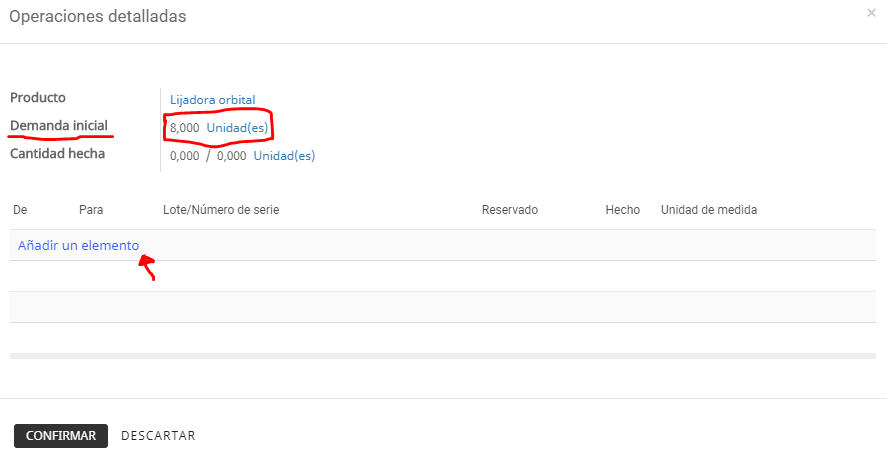
Clicaremos sobre Añadir un elementoy buscaremos la ubicación de origen de nuestro proveedor Talleres Juan S.L. que hemos dado de alta anteriormente. Luego seleccionaremos en la columna Para el almacén que recibirá nuestro producto, en este caso WH/Stockque es nuestro almacén Matriz/Operacional. Posteriormente, rellenaremos el Lote/Número de serie de nuestro pedido recibido, en este caso, 1Ba. Y, por último, rellenaremos en la columna Hechola cantidad de productos recibida, 8 Lijadoras orbitales.

Y daremos a **Confirmar. **Luego a Validary observaremos que hemos registrado la recepción del pedido correctamente.
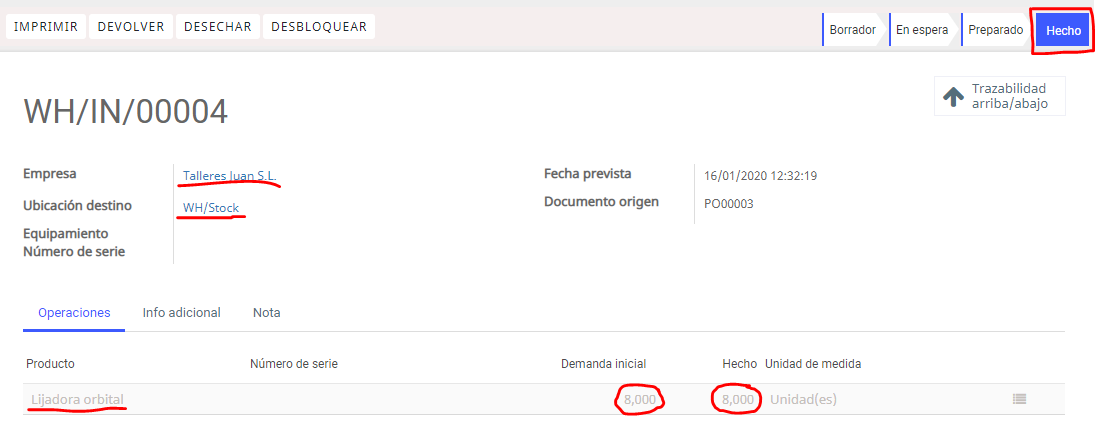
¿Qué ocurriría si hemos recibido menos unidades?
- En la ventana Operaciones detalladas registraríamos en la columna Hechola cantidad de, por ejemplo, 5 unidades debido a diversos factores externos a nuestra empresa.

**Confirmamos y Validamos. **El programa detecta que hemos recibido menos unidades que las que habíamos pedido inicialmente y nos abre esta ventana:
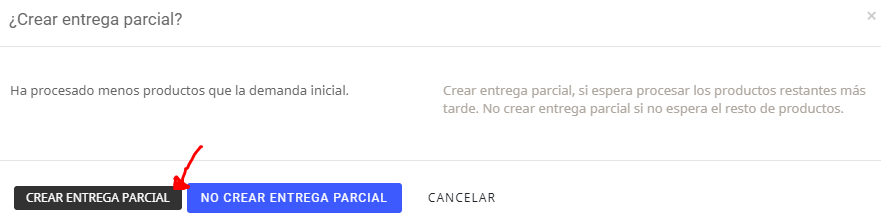
Clicaremos una opción u otra en función de si esperamos recibir los productos restantes más tarde o bien, no esperamos recibir los productos que restan. En el caso de que queramos recibirlos más tarde por parte de nuestro proveedor, clicaremos en Crear entrega parcial.
- Esto automáticamente nos crea una entrada por la cantidad restante de 3 Lijadoras Orbitales en la sección Productos a recibir. Podemos comprobarlo en la sección de Control / Productos a recibir.
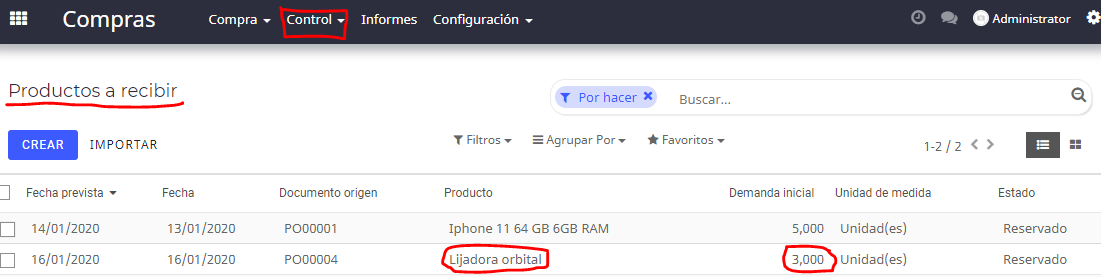
- Al cabo de unos días, recibiremos estas cantidades. Por lo que volveremos a la sección Pedidos de compra / Recibir productosy clicaremos sobre la operación de Stock que está en un Estado de Preparado.
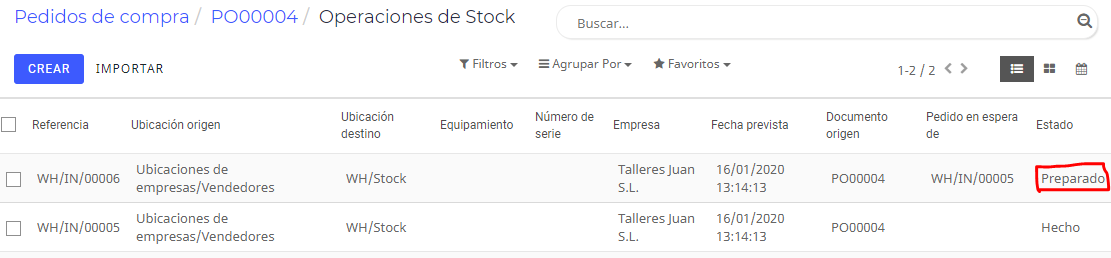
Nos abrirá un nuevo Albarán de recepción para registrar las cantidades recibidas, y así, Confirmar y Validar.
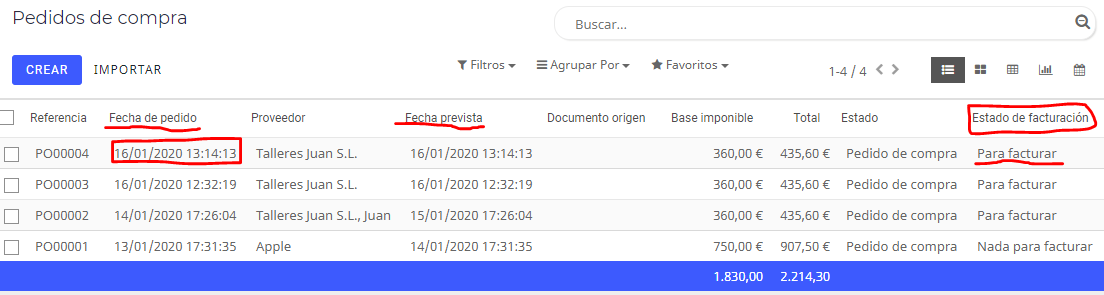
- Una vez registradas las recepciones, solo quedaría facturar a nuestro proveedor. Para ello aprenderemos una forma sencilla y rápida. En el módulo de Compras / Pedidos de compray seleccionaremos el pedido anterior, podemos encontrarlo gracias a las descripciones Fecha en la que hicimos el pedido, Proveedor, Fecha en la que recibimos el pedido o por el Estado de la petición. En este caso comprobamos que está Para Facturar.
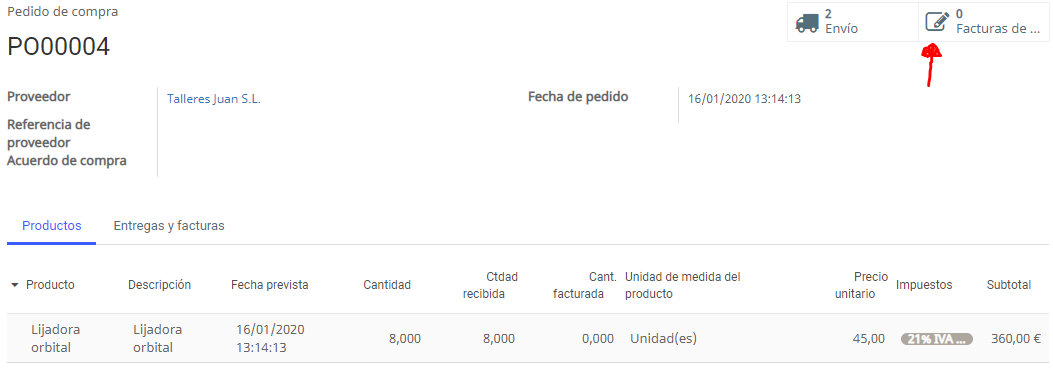
Clicaremos sobre ella y observaremos en los iconos de la derecha que hemos recibido 2 envíos de mercancía, pero hemos realizado 0 Facturaciones. Por lo que clicaremos en el icono señalado.
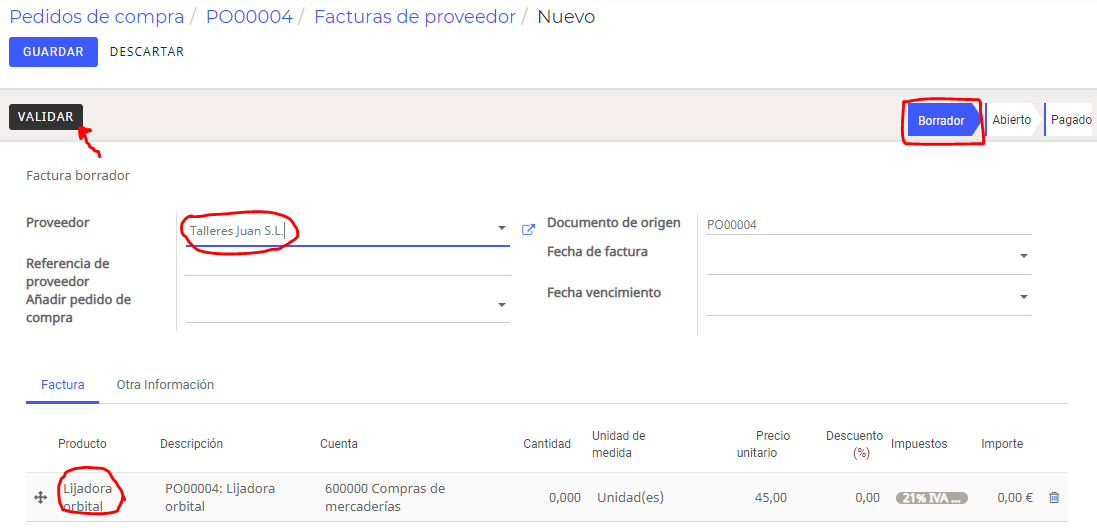
Nos llevará a la sección Facturas de proveedor / Creary automáticamente nos rellena la Factura con el nombre del proveedor y los productos que entran en dicha factura. Validamosy vemos cómo el estado de la factura ha cambiado a Abierto.
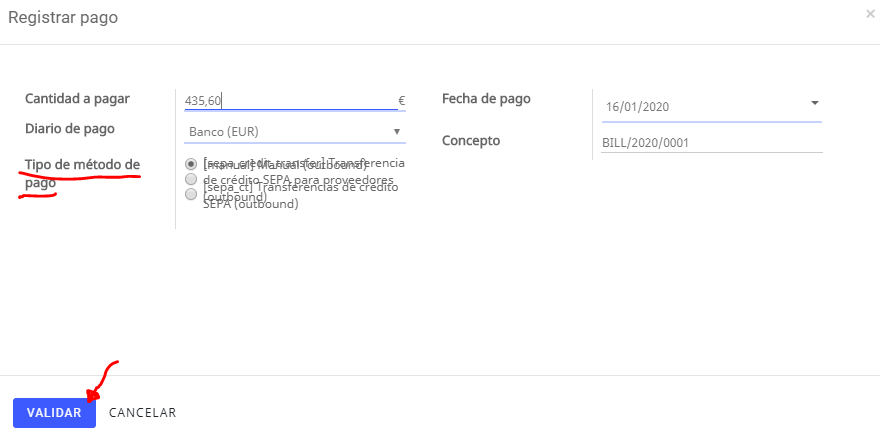
Después clicamos en Registrar Pagoy nos abrirá una nueva ventana para registrar la cantidad a pagar, fecha de pago, concepto y Método de pago que nos facilita el programa. Validamos y observaremos cómo ha cambiado el Estado de la factura proveedor a Pagado.
Comprobamos el estado de dicha factura en Control / Facturas de proveedor.

¿Sigue sin funcionar?
Escríbenos con una captura y el nombre de tu empresa; el soporte responde en horario laboral.