FAQs
¿Cómo genero el fichero cobro de remesas SEPA?
En primer lugar, se muestra el registro de una cuenta bancaria en un cliente:
Actualizado el 1 abr 2020
En primer lugar, se muestra el registro de una cuenta bancaria en un cliente:
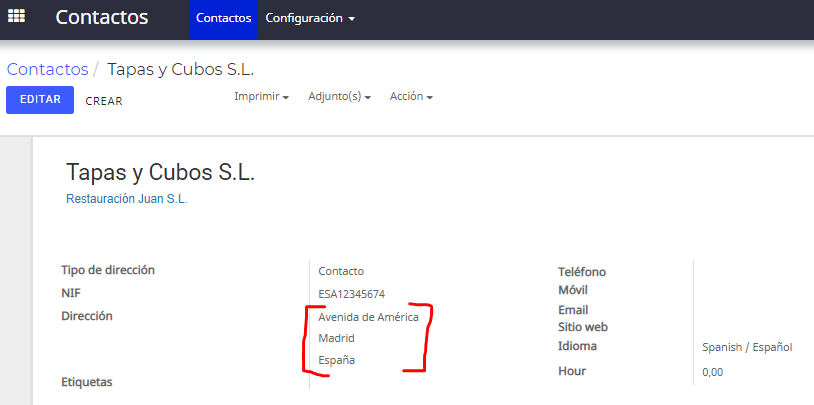
- Debe tener dirección y país.
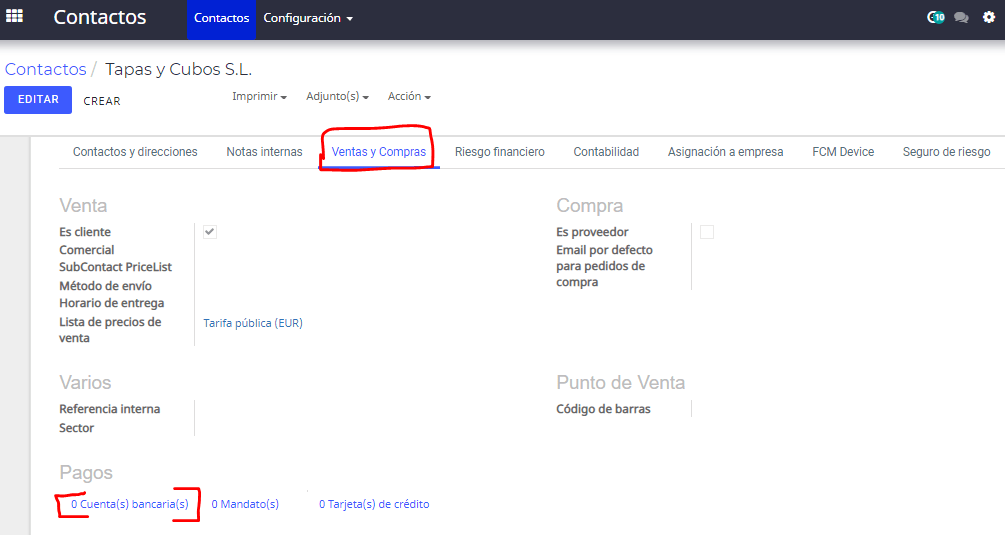
- En el desplegable Ventas y Compras clicamos en cuentas bancarias.
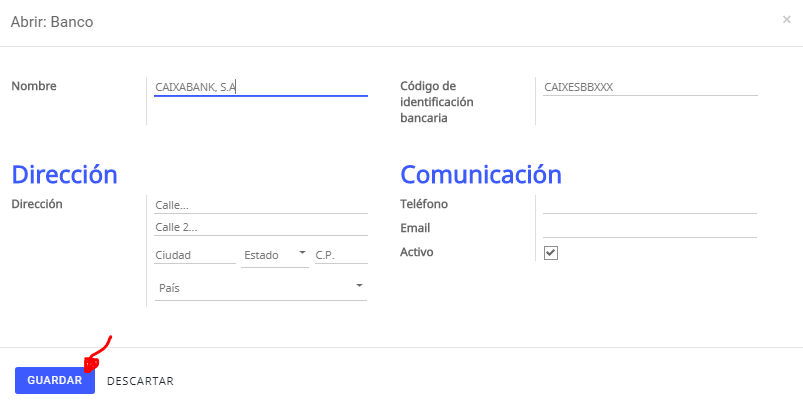
- Creamos una cuenta bancaria, introducimos el nº de cuenta, banco (podemos crearlo en ese momento).
En segundo lugar, lacreación de un mandato:
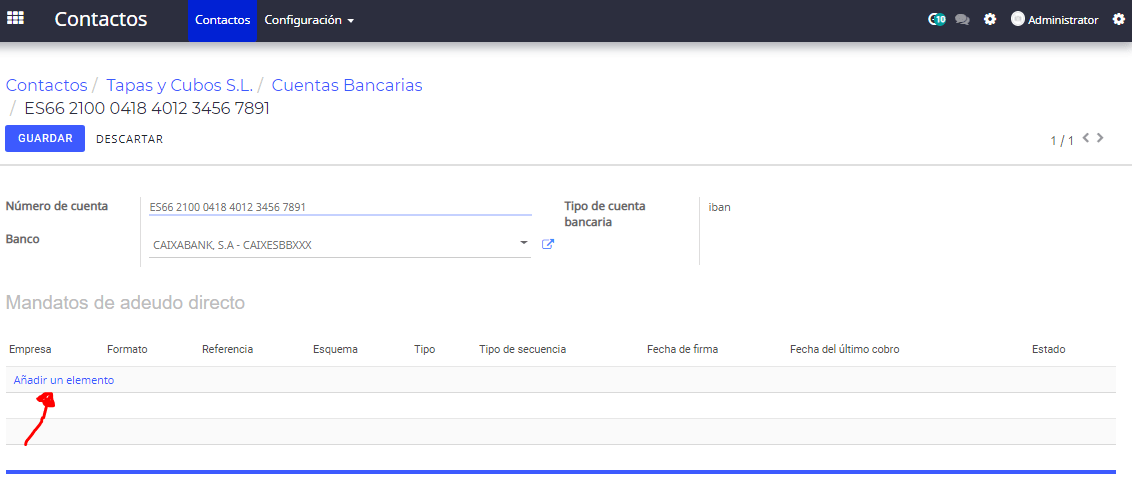
- Creamos el mandato SEPA en Añadir un elemento.
Formato: Mandato SEPA.
Esquema: Básico (CORE).
Tipo de Mandato: a elegir entre Genérico / Recurrente / Único.
*Tipo de secuencia para el próximo cobro:*Inicial.
*Fecha de la firma del mandato:*a seleccionar.
Escaneado del mandato: subir archivo del mandato firmado por el cliente.
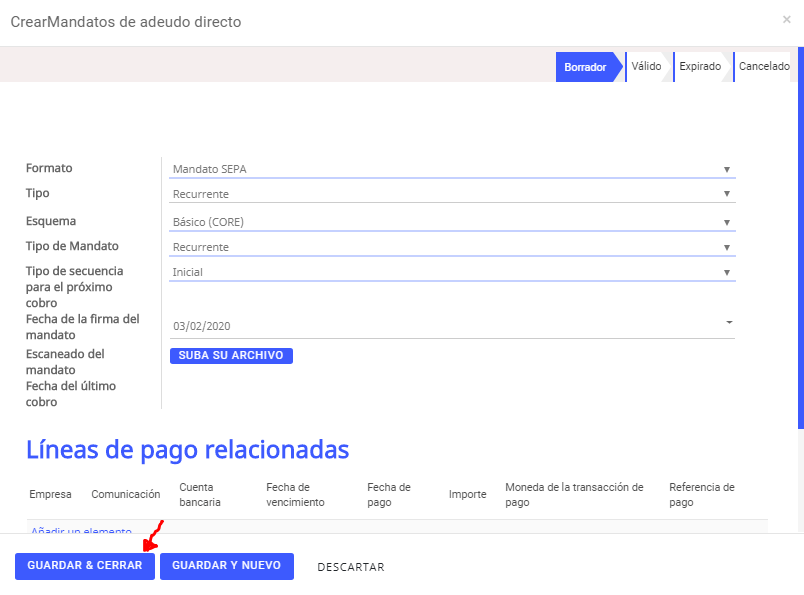
- Guardamos. Observamos que está en estado borrador, por lo que clicamos en el tik para validarlo.
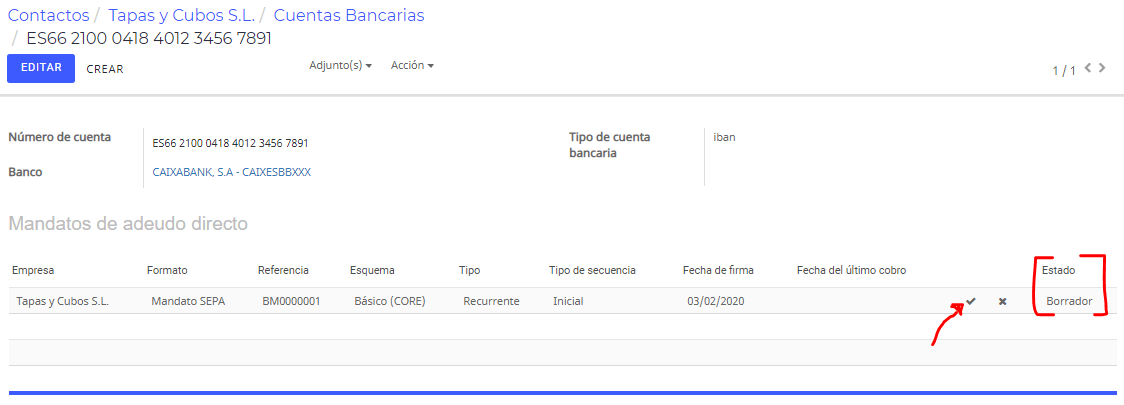
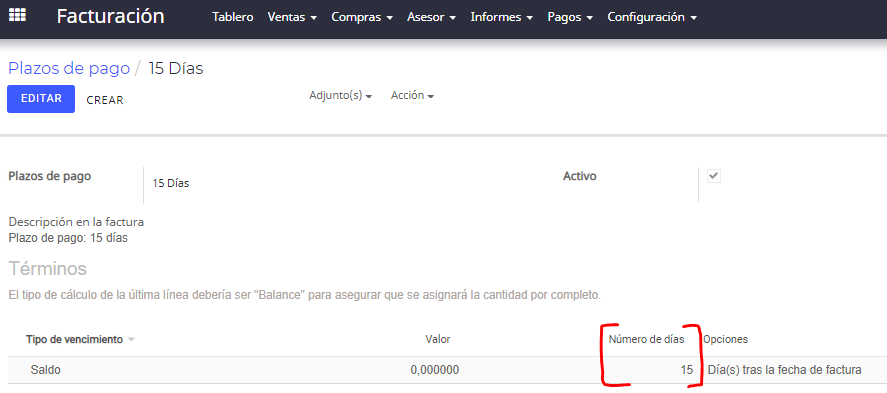
En tercer lugar, lacreación de un plazo de pago y su asignación al cliente:
- Iremos al módulo de Facturación / Configuración / Plazos de pago / Crear.
Plazo de pago creado de 15 días.
- Nos vamos a la ficha del cliente, desplegable Contabilidad y editamos.
*Plazo de pago de cliente:*15 días.
En cuarto lugar, lacreación de un método de pago:
- Iremos al módulo de Facturación / Configuración / Método de pago / Crear.
Crearemos el método de pago SEPA (entrante) para clientes rellenando los campos de la siguiente forma:
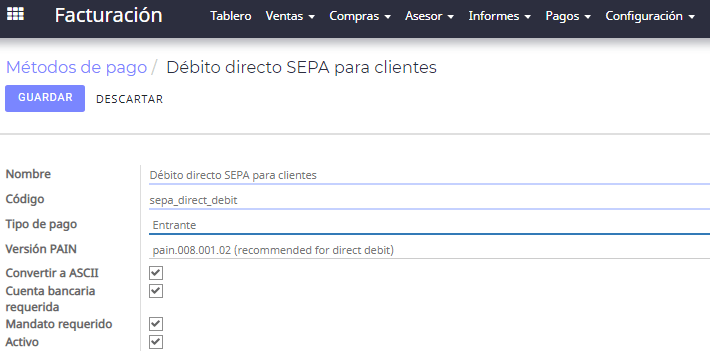
Guardamos.
- Y, por último, crearemos el método de pago SEPA (saliente) para clientes rellenando los campos de la siguiente forma:
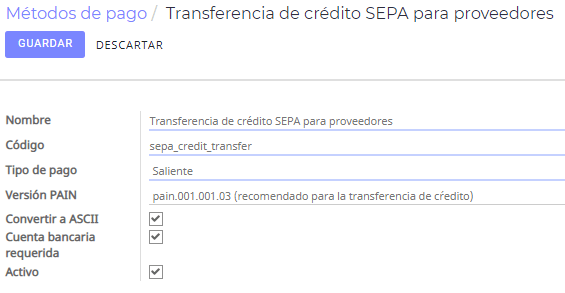
Guardamos.
En quinto lugar, lacreación de un modo de pago y su asignación al cliente:
- Iremos al módulo de Facturación / Configuración / Modos de pago / Crear.
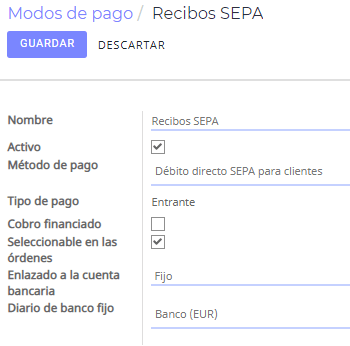
Rellenaremos los campos identificativos del modo:
Nombre: por ejemplo Recibos SEPA.
Activo: haremos check.
*Método de pago:*clicaremos sobre el método SEPA para clientes.
Tipo de pago: por defecto se marca Entrante porque el método escogido es de entrada.
*Seleccionable en las órdenes:*haremos check.
*Enlazado a la cuenta bancaria:*seleccionaremos Fijo si queremos predeterminarlos a una única cuenta bancaria. O, seleccionaremos, Variable si queremos predeterminarlos a distintas cuentas bancarias.
*Diario de banco:*seleccionaremos el único diario Banco (EUR) si hemos marcado anteriormente Fijo. O, seleccionaremos, los diferentes diarios de Bancos de cada una de las cuentas bancarias si hemos marcado Variable.
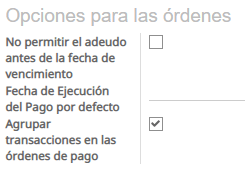
Configuraremos al gusto las opciones para las órdenes:
Configuraremos los apuntes aunque por defecto se marcan los siguientes:
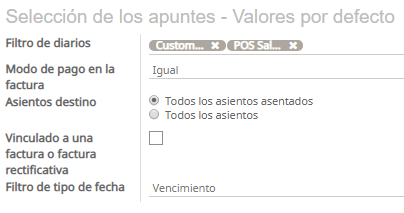
Configuraremos los asientos aunque por defecto se marcan los siguientes:
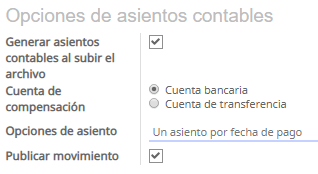
Y, por último, configuraremos la visión en factura del nº de cuenta, por defecto se marca lo siguiente:
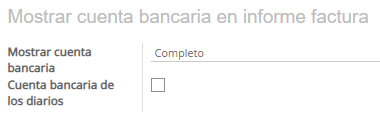
Guardamos.
- Nos iremos al módulo de Contactos, buscaremos al cliente y editaremos su ficha. Desplegamos Contabilidad y editamos el modo de pago seleccionando Recibos SEPA.
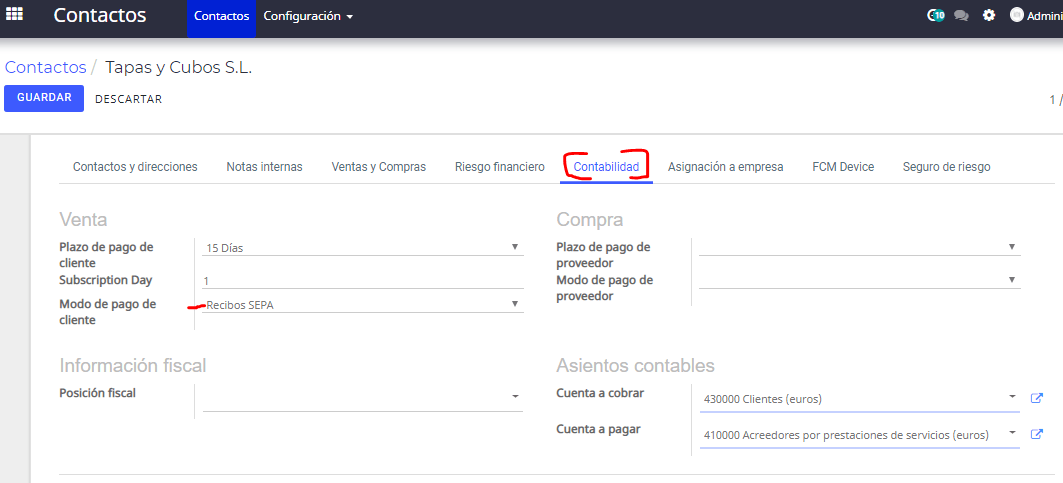
En sexto lugar, alemitir la factura del contrato los datos configurados en el cliente se trasladan a la factura y cuando se valida se trasladan al asiento contable.
- Desde la ficha del cliente iremos a su contrato clicando en el icono superior Contratos.

- Si el contrato no ha empezado, clicaremos en comenzar. Y generamos la primera factura recurrente.
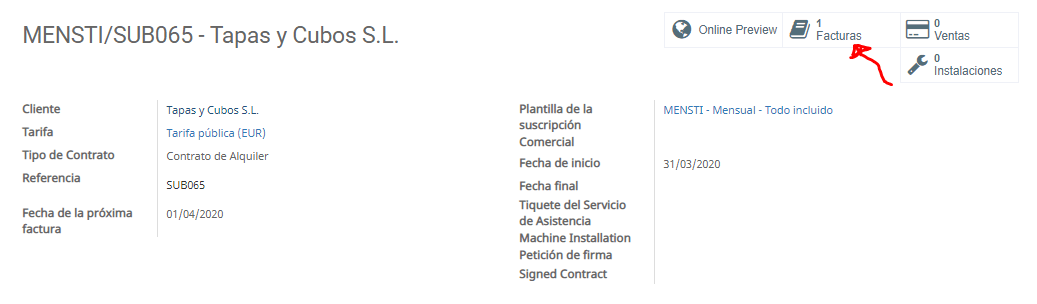
Corroboramos la fecha de la factura y vencimiento de la misma a los 15 días.
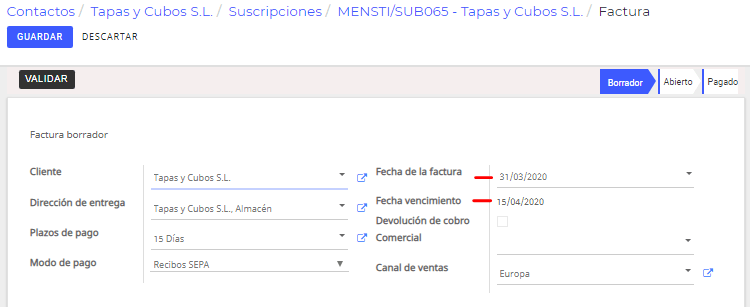
Validamos la factura y observamos que se mueve al estado Abierto.
- Antes de crear la orden de cobro, rellenaremos los siguientes campos obligatorios para la exportación de las remesas.
Activaremos el modo Desarrollador / Iremos al módulo de Ajustes / Opciones Generales / Facturación.
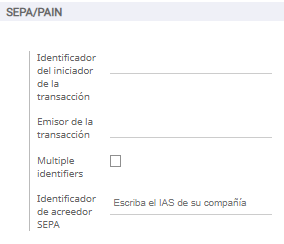
Son numeraciones que te facilita el Banco.
En séptimo lugar, a través de la orden de cobro seleccionamos por fecha de vencimiento los apuntes contables a incluir en la remesa de cobro SEPA.
- Nos iremos al módulo de Facturación / Pagos / Órdenes de cobro / Crear.
Seleccionaremos el modo de pago Recibos SEPA y el Diario del banco correspondiente, en este caso, como solo tenemos una cuenta bancaria es Banco (EUR). Si tenemos configuradas más cuentas bancarias con sus Diarios, seleccionaremos el correcto.
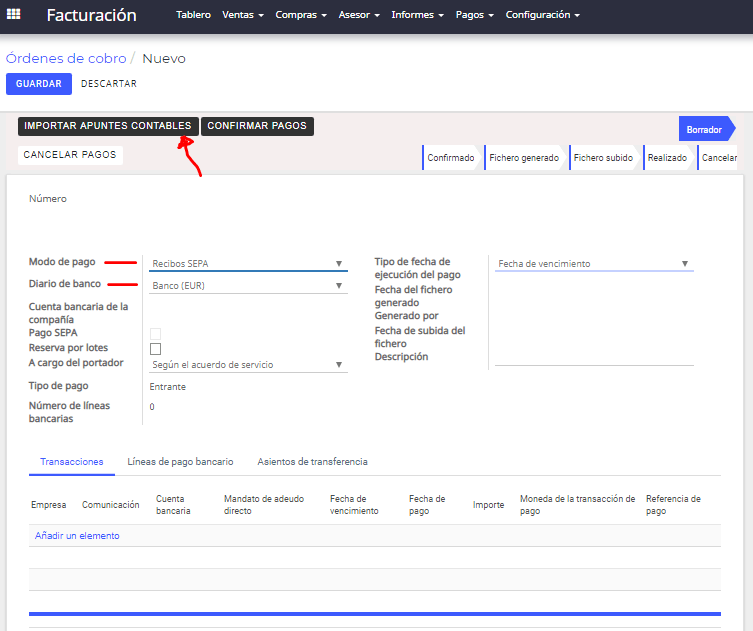
- Clicamos en Importar apuntes contables e indicamos la fecha de vencimiento de las facturas, en este caso el 15/04/2020.
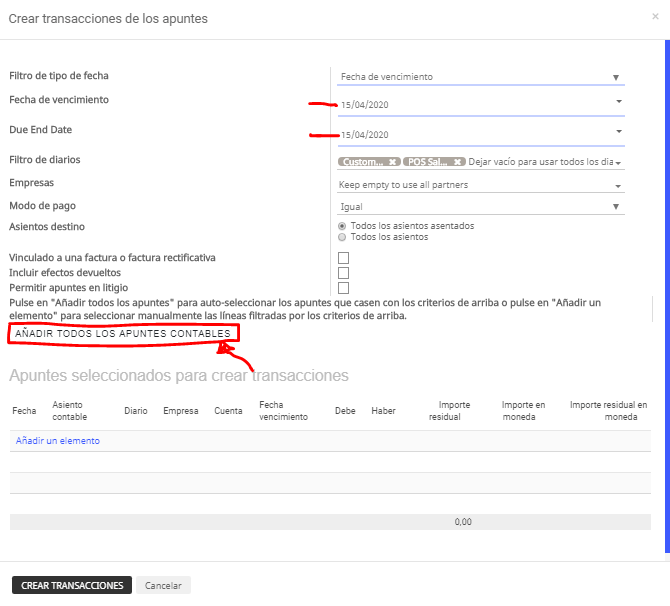
- Clicamos en Añadir todos los apuntes contables. Y observamos como nos ha añadido las facturas validadas con esa fecha de vencimiento.
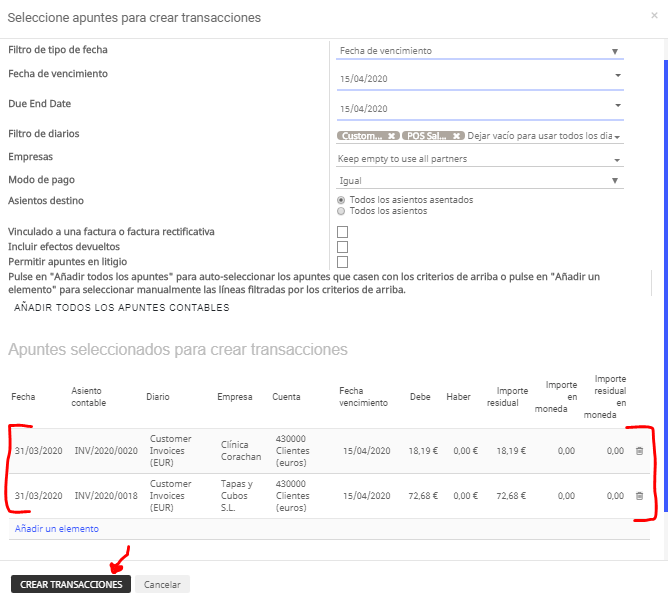
- Clicamos en Crear transacciones.
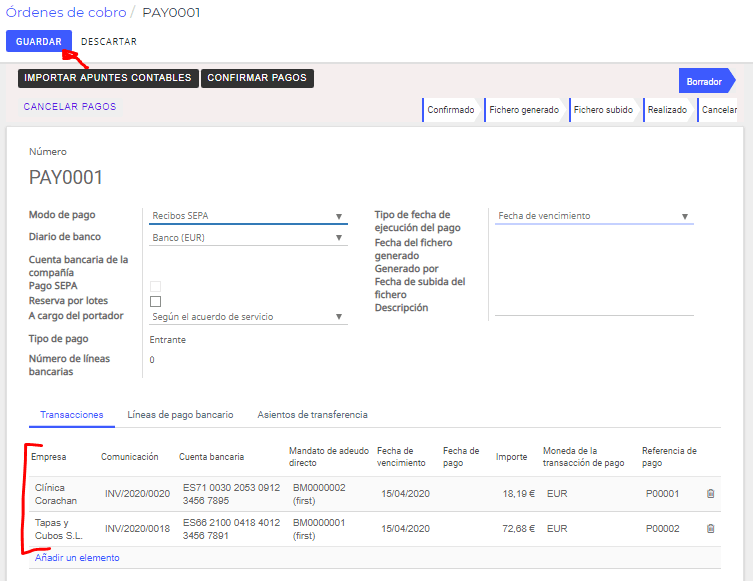
Guardamos la orden de cobro y Confirmamos pagos.
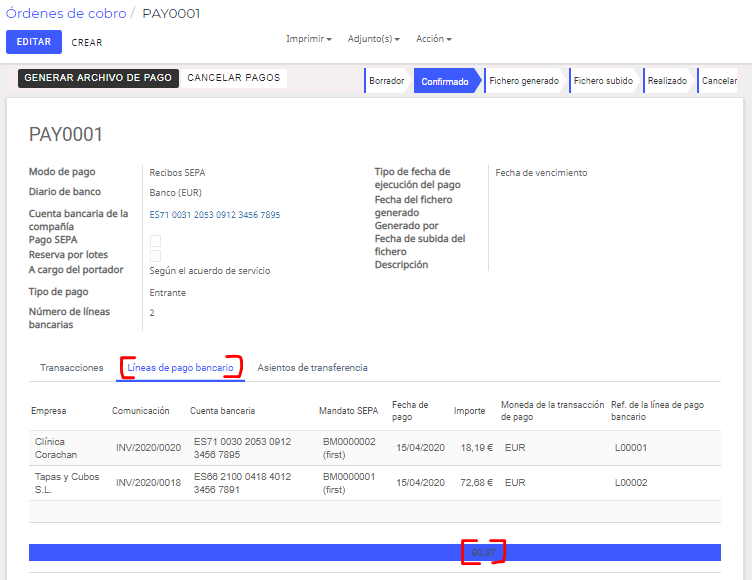
En el desplegable Líneas de pago bancario observaremos el total del importe de la remesa.
- Por último, clicaremos sobre generar archivo de pago.
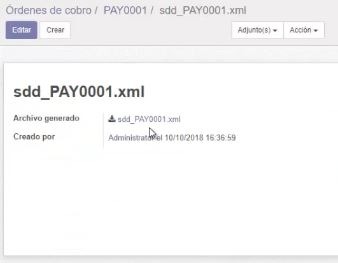
Podremos descargarnos el archivo .xml para su importación y procesamiento en el sistema del banco.
¿Sigue sin funcionar?
Escríbenos con una captura y el nombre de tu empresa; el soporte responde en horario laboral.