FAQs
¿Cómo exporto datos a Excel?
Para explicarlo nos serviremos como ejemplo de los pedidos de compra, posteriormente crearemos una lista de campos a exportar en Excel. Esto se puede extrapolar a todos los módulos y campos de una…
Actualizado el 22 ene 2020
Para explicarlo nos serviremos como ejemplo de los pedidos de compra, posteriormente crearemos una lista de campos a exportar en Excel. Esto se puede extrapolar a todos los módulos y campos de una ventana pues todos los datos se pueden exportar a Excel con el desplegable Acción / Exportar.
- Entraremos en el módulo de Compras / Compra / Pedidos de compra. Posteriormente clicaremos sobre los tipos de visualizaciones y elegiremos modo Lista.

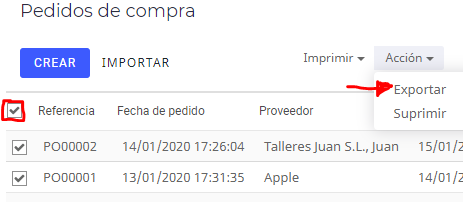
- Luego seleccionaremos los pedidos de compra que queramos exportar con los recuadros de la izquierda. Y clicamos en el desplegable Acción / Exportar.
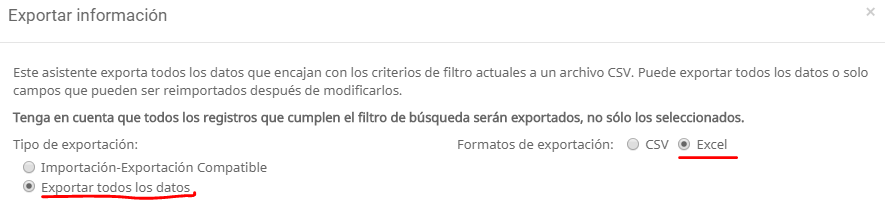
- Nos abrirá una ventana como la de la foto, en la que primeramente deberemos clicar los recuadros de **“Exportar todos los datos”**y “Excel”.
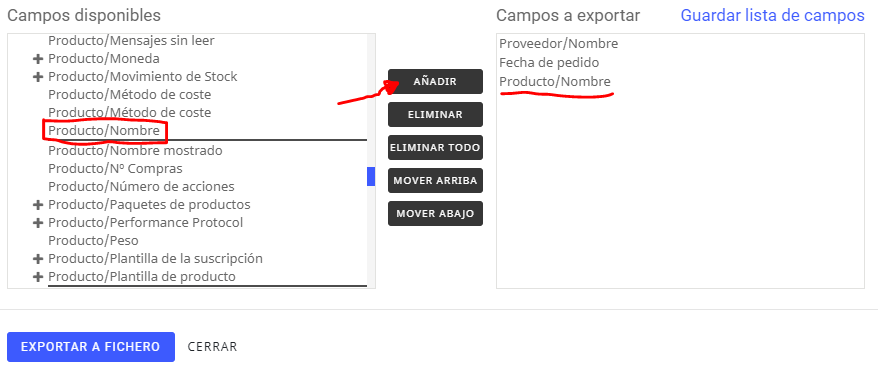
- Posteriormente, habrá que ir seleccionando aquellas categorías que queramos en nuestra Hoja de Excel. Según seleccionamos clicamos Añadirpara pasar ese campo al cuadro de texto de la derecha.
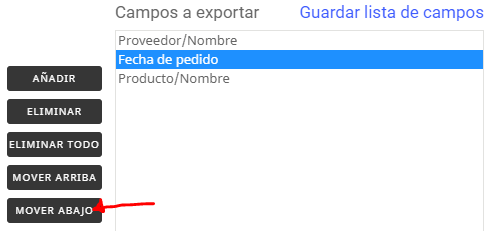
- En el cuadro de texto de la derecha podemos ordenar las categorías añadidas clicando sobre ellas y pinchando en “Mover arriba” o “Mover abajo”, todo ello para que en la hoja Excel aparezca ordenado a nuestro gusto.
- A continuación, clicaremos en **“Guardar lista de campos”**para conservar esta plantilla de exportación. De esta manera, la próxima vez que queramos exportar los mismos datos de los pedidos de compra no tendremos que buscar y añadir los campos. Daremos a Aceptar.

- Por último, clicaremos en “Exportar a Fichero”.

*Notas: Se exportará siempre la columna ID externo, ésta corresponde a un código propio del programa, es decir, no es relevante para una exportación de datos. Pero si utilizamos esta hoja excel para una importación de datos al programa, deberemos mantenerla tal y como el programa la exportó, si no, el programa no reconocerá la tabla. También es probable que haya casillas en las contenga la palabra FALSO, esto significa una negación del campo para el programa. Y por el contrario, la palabra VERDADERO significará una confirmación del campo exportado para el programa.
¿Sigue sin funcionar?
Escríbenos con una captura y el nombre de tu empresa; el soporte responde en horario laboral.